
Konektory AI
Mitra obsługuje protokół Model Context Protocol (MCP), więc narzędzia AI mogą pracować z twoimi kalendarzami: przejrzeć twój tydzień, znaleźć wpis, zaplanować zadanie albo przesunąć spotkanie. Każde narzędzie łączy się z tym samym adresem, https://<your Mitra>/api/mcp, który znajdziesz w Ustawienia → AI w sekcji Konektory AI. Claude nazywa takie połączenie konektorem, a Cursor i inne narzędzia serwerem MCP.
Połączone narzędzie widzi i zmienia dokładnie to samo co ty w aplikacji Mitra, we wszystkich połączonych kalendarzach, a wprowadzona przez nie zmiana trafia do dostawcy tak, jakby pochodziła od ciebie.
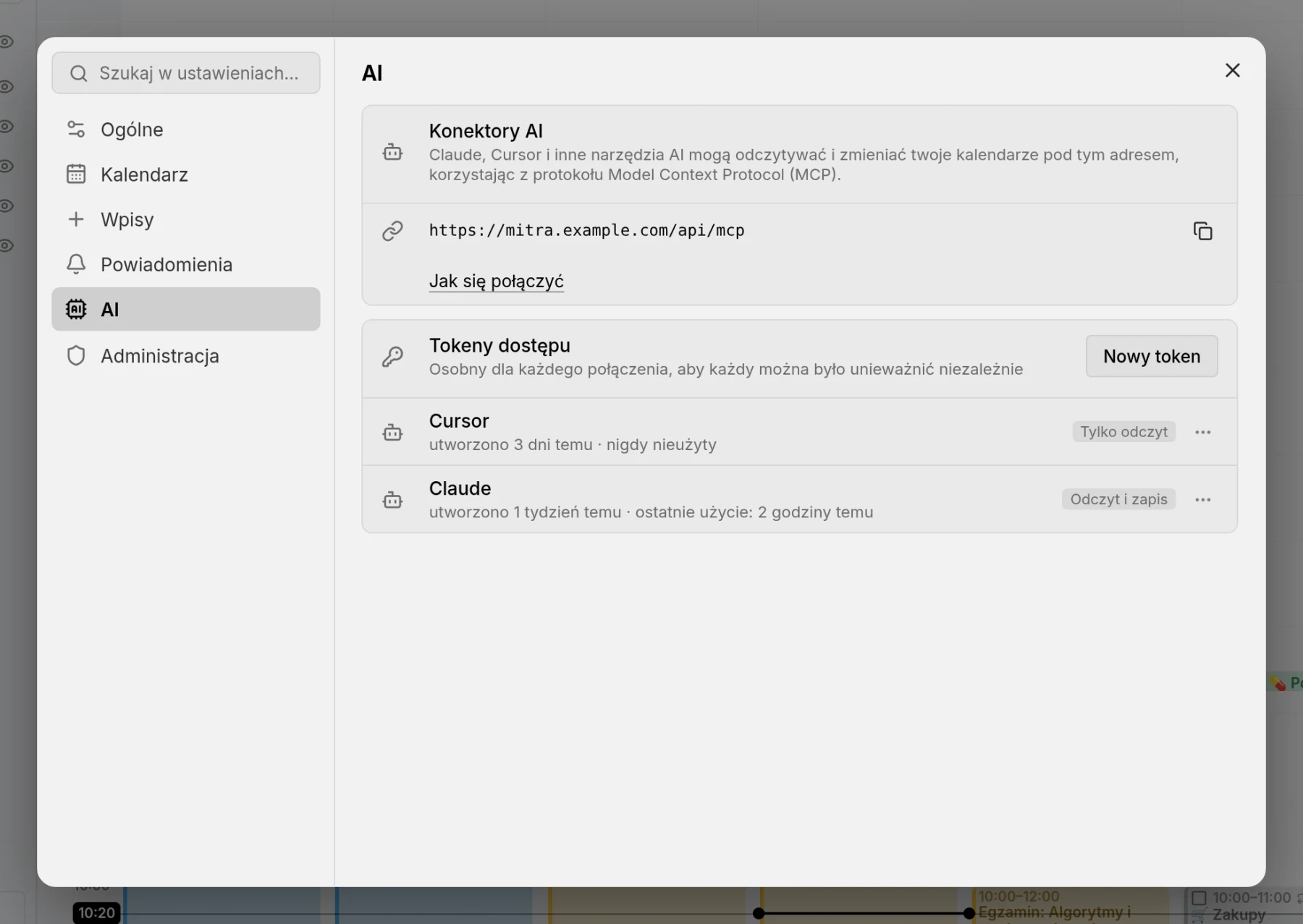
Połącz narzędzie
Section titled “Połącz narzędzie”Tam, gdzie użytkownicy się logują, narzędzie potrzebuje tokenu dostępu:
- Otwórz Ustawienia → AI i w sekcji Tokeny dostępu wybierz Nowy token.
- Nadaj mu nazwę mówiącą, do czego służy, na przykład „Laptop” albo „Claude”, i wybierz Tylko odczyt lub Odczyt i zapis.
- Skopiuj token. Mitra przechowuje tylko jego odcisk, więc token jest pokazywany tylko ten jeden raz.
Token działa w twoim imieniu, dopóki nie unieważnisz go na tej samej liście, która pokazuje też, kiedy każdy z tokenów był ostatnio użyty. Token tylko do odczytu udostępnia narzędziu wyłącznie to, co służy do odczytu.
Bez logowania Mitra służy jednej osobie i nie wymaga tokenu: wystarczy sam adres. Wtedy jednak może z niego skorzystać każdy, kto ma do niego dostęp, więc nie udostępniaj takiego serwera publicznie.
Wiele narzędzi potrafi też skonfigurować się samodzielnie: poproś Claude Code albo Cursor, aby połączył się z tym adresem przy użyciu tokenu, a sam zapisze swoją konfigurację. Poniższe przykłady robią to samo ręcznie; tam, gdzie token nie jest potrzebny, pomiń nagłówek Authorization.
Claude Code
Section titled “Claude Code”claude mcp add --transport http mitra https://mitra.example.com/api/mcp --header "Authorization: Bearer mitra_…"Cursor
Section titled “Cursor”Dodaj aplikację Mitra do pliku .cursor/mcp.json w projekcie albo do ~/.cursor/mcp.json, aby była dostępna we wszystkich projektach:
{ "mcpServers": { "mitra": { "url": "https://mitra.example.com/api/mcp", "headers": { "Authorization": "Bearer mitra_…" } } }}Claude Desktop
Section titled “Claude Desktop”Claude Desktop łączy się z adresem wymagającym tokenu przez narzędzie mcp-remote, które wymaga Node.js. Dodaj je do pliku claude_desktop_config.json:
{ "mcpServers": { "mitra": { "command": "npx", "args": ["mcp-remote", "https://mitra.example.com/api/mcp", "--header", "Authorization:${MITRA_TOKEN}"], "env": { "MITRA_TOKEN": "Bearer mitra_…" } } }}Co może połączone narzędzie
Section titled “Co może połączone narzędzie”Połączone narzędzie pracuje z twoimi kalendarzami tak, jak ty w aplikacji Mitra. Może:
- przejrzeć dzień albo tydzień razem z tym, co zaległe, i tym, co wciąż niezaplanowane
- znaleźć wpisy i odczytać je w całości
- sprawdzić, jak idą twoje rutyny: ile z ich ostatnich wystąpień zostało wykonanych, anulowanych lub pominiętych i w który dzień tygodnia najczęściej odpadają, więc możesz zapytać „Jak idzie siłownia?”
- tworzyć, zmieniać, kończyć i usuwać wpisy, w przypadku wpisu cyklicznego jedno wystąpienie albo wszystkie
- zapraszać osoby tam, gdzie kalendarz przechowuje uczestników; to, czy dostaną powiadomienie, zależy od dostawcy
- łączyć wpisy jako zależności i podzadania
- tworzyć i usuwać kalendarze, jeśli dostawca na to pozwala
Narzędzie odczytuje wszystkie twoje kalendarze, także te ukryte w panelu bocznym, i zna twoją strefę czasową oraz język i region wybrane w Ustawienia → Ogólne, więc podaje daty tak, jak ty je zapisujesz.
CAUTION
Wpisy pochodzą z kalendarzy, w których mogą pisać także inni, na przykład z kalendarza udostępnionego albo z zaproszenia. Ich treść trafia do narzędzia tak samo jak wszystko inne, co ono odczytuje. Token z prawem zapisu dawaj więc tylko narzędziu, któremu możesz zaufać nawet wtedy, gdy ma przed sobą notatkę od obcej osoby.
W przeglądarce
Section titled “W przeglądarce”Tam, gdzie wbudowany asystent przeglądarki może korzystać z tego, co udostępnia strona (WebMCP, wczesna funkcja Chrome), otwarta aplikacja Mitra udostępnia mu to samo, bez żadnej konfiguracji.
Wyłącz
Section titled “Wyłącz”Ustaw MITRA_MCP na off, a żadne narzędzie się nie połączy. Wersja demonstracyjna nigdy nie przyjmuje połączeń.