
Własny CSS
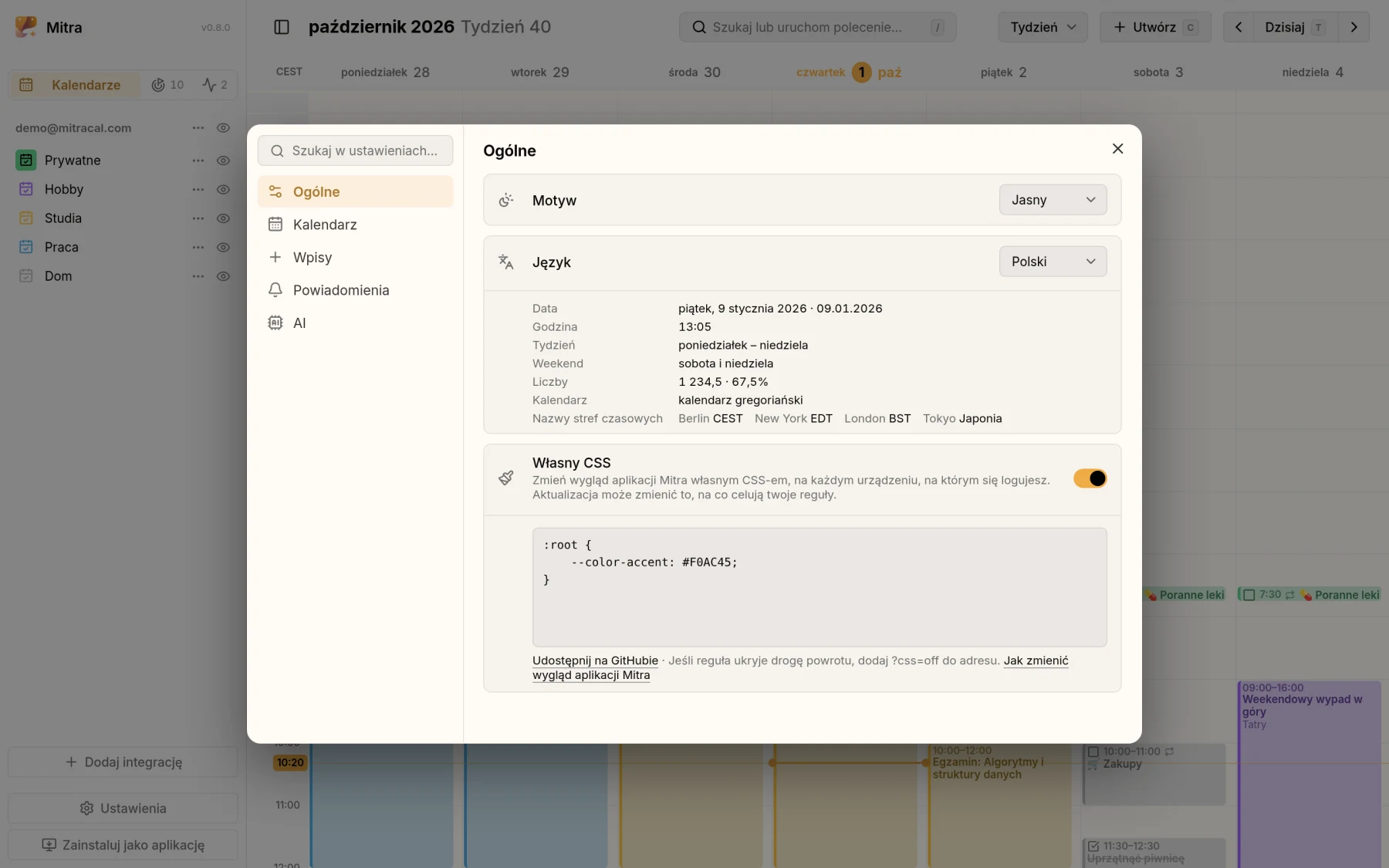
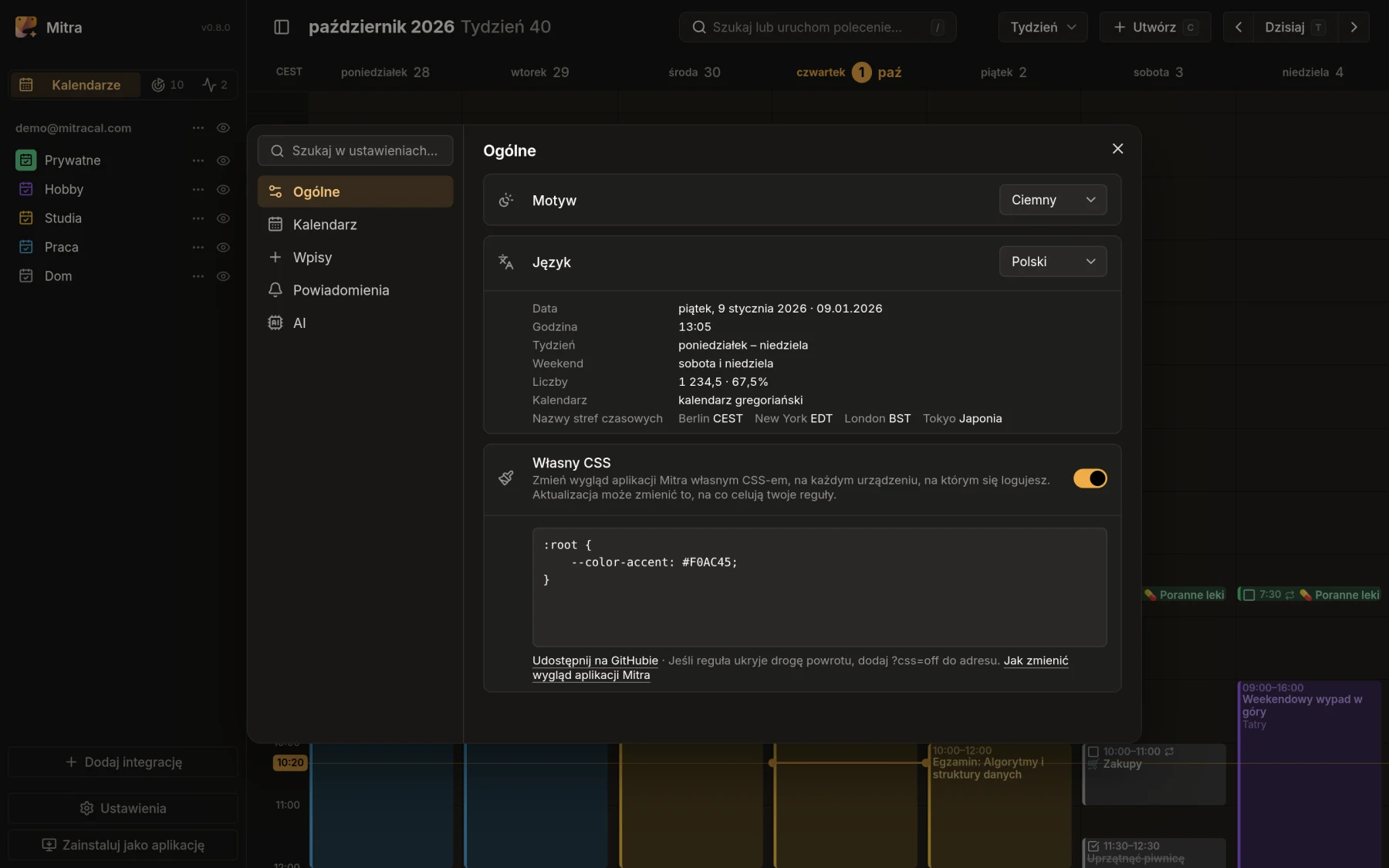
Wygląd aplikacji Mitra to zwykły CSS, a ty możesz dodać na nim własny. Ukryj to, czego nigdy nie używasz, obrysuj dzisiejszy dzień ramką albo nadaj całemu serwerowi swoje kolory. Są na to dwa miejsca: Ustawienia → Ogólne → Własny CSS dla ciebie i, tam gdzie ludzie się logują, Ustawienia → Administracja → Własny CSS dla wszystkich dla wszystkich na serwerze.
WARNING
Do wersji Mitra 1.0 każda aktualizacja może zmienić elementy, atrybuty i zmienne, w które celują twoje reguły. Reguła, która działa dziś, po aktualizacji może przestać działać albo zacząć coś ukrywać. Trzymaj arkusz stylów krótki i przyjrzyj się aplikacji Mitra po każdej aktualizacji.
Twój własny arkusz stylów
Section titled “Twój własny arkusz stylów”Otwórz Ustawienia → Ogólne i wpisz CSS w pole pod Własny CSS. Mitra stosuje go w trakcie pisania, zapisuje chwilę po tym, jak przestaniesz, a on podąża za twoim kontem na każde urządzenie i do każdej przeglądarki, w której się logujesz.
Przełącznik obok Własny CSS wyłącza arkusz stylów bez jego utraty, a paleta poleceń oferuje Własny CSS: wyłącz i Własny CSS: włącz.
@import jest usuwany przy zapisie arkusza stylów: wklej cały arkusz zamiast linku do niego.
Arkusz stylów serwera
Section titled “Arkusz stylów serwera”Tam gdzie ludzie się logują, administrator może zmienić wygląd aplikacji Mitra dla wszystkich na serwerze: otwórz Ustawienia → Administracja i wpisz CSS w pole pod Własny CSS dla wszystkich. Ty widzisz zmiany w trakcie pisania, a wszyscy inni przy następnym wczytaniu aplikacji Mitra. Jego przełącznik wyłącza go dla wszystkich bez utraty. Pierwsza osoba, która zaloguje się na serwer, jest jego administratorem. Bez logowania twój własny arkusz stylów i tak dociera do wszystkich, którzy używają aplikacji Mitra, więc jest jedyny.
Pasuje do tego, co czyni serwer twoim, na przykład jego kolorów, czcionki albo nazwy, którą już nosi. Własny arkusz każdej osoby jest stosowany po nim, więc wygrywa jej arkusz tam, gdzie oba ustawiają to samo.
Twoja reguła wygrywa
Section titled “Twoja reguła wygrywa”Własne reguły aplikacji Mitra leżą w warstwie kaskady o nazwie mitra, a twoje nie, więc twoja reguła wygrywa z regułą aplikacji Mitra bez względu na selektor. Nie potrzebujesz !important. Nieliczne deklaracje !important samej aplikacji Mitra zostają na górze, bo warstwy szeregują je odwrotnie: trzymają układ w całości.
Aby usunąć coś, co ustawia Mitra, zamiast to zamalowywać, ustaw właściwość na revert. To usuwa powierzchnię dni w widoku miesiąca:
mitra-weeks mitra-day { background: revert;}Przykłady
Section titled “Przykłady”Ukryj dni spoza miesiąca
Section titled “Ukryj dni spoza miesiąca”mitra-weeks [data-outside] { visibility: hidden;}W widoku miesiąca ukrywa to dni przed pokazanym miesiącem i po nim, ich daty i ich tło. Wpisy na nich zostają. visibility trzyma siatkę na miejscu, a display: none by ją rozerwało. Powiększ widok, aby dać dniom samego miesiąca więcej miejsca.
Ramka wokół dzisiejszego dnia
Section titled “Ramka wokół dzisiejszego dnia”mitra-weeks mitra-day[today] { outline: 2px solid var(--color-accent); outline-offset: -2px;}outline zamiast border: ramka powiększyłaby dzień i przesunęła siatkę.
Twoje własne kolory
Section titled “Twoje własne kolory”:root { --color-accent: light-dark(#2e7d32, #81c784); --border-radius: 8px;}light-dark() przyjmuje kolor dla jasnego motywu, a potem kolor dla ciemnego. Wszystko, co Mitra koloruje tymi zmiennymi, idzie za nimi, łącznie z paskiem tytułu zainstalowanej aplikacji:
| Zmienna | Co koloruje |
|---|---|
--color-accent | Dzisiejszy dzień, zaznaczenie, obwódki fokusu i główne przyciski |
--color-background-seed | Podłoże za wszystkim; okna dialogowe biorą z niego swoje |
--color-surface | Dni w widokach i to, co leży na podłożu, na przykład paletę poleceń |
--color-text | Tekst |
--color-text-muted | Tekst drugorzędny, na przykład podpowiedzi i godziny |
--color-error | Błędy i ostrzeżenia |
--border-radius | Rogi przycisków, wpisów i większości kontrolek |
--font-family | Krój pisma tekstu |
Znajdź, w co celować
Section titled “Znajdź, w co celować”Narzędzia deweloperskie przeglądarki pokazują, co jest na stronie: kliknij coś prawym przyciskiem i wybierz Zbadaj. Własne elementy aplikacji Mitra nazywają się mitra-…, na przykład widoki mitra-days (tydzień), mitra-weeks (miesiąc), mitra-months (rok), mitra-timeline i mitra-table, dzień mitra-day, wpis mitra-entry-segment i pasek boczny mitra-sidebar. Atrybuty podają fakty, na przykład today, data-outside i data-date.
Przyciski, pola, przełączniki, menu i inne kontrolki trzymają swoje wnętrze dla siebie. Docieraj do nich przez ich części, na przykład mitra-switch::part(switch), i przez zmienne --mitra-…, które odczytują. Jeśli musisz sięgnąć dalej, poproś o część w zgłoszeniu.
Czego nie ruszać
Section titled “Czego nie ruszać”Kilka rzeczy trzyma aplikację Mitra w całości, a ich zmiana ją psuje:
displaylubpositionnamitra-dayalbo na.entriesw widoku: leżą na siatce wspólnej dla całego widoku, a bez niej widok tygodnia staje się bardzo wolny.- Zmienne zaczynające się od
--_: zmieniają się w każdej klatce powiększania, a ich ustawianie z nim walczy. - Rozmiar wpisu: jego nagłówek wybiera układ według jego szerokości, więc rozmiar narzucony z zewnątrz może go przełączyć.
all: unsetznosi też ukrywanie, więc dopisz obok[hidden] { display: none }.
Gdy reguła ukryje drogę powrotu
Section titled “Gdy reguła ukryje drogę powrotu”Dodaj ?css=off do adresu, na przykład https://mitra.example.com/?css=off. Mitra wczyta się wtedy raz bez obu arkuszy stylów, więc możesz otworzyć Ustawienia i naprawić swój. Administrator naprawia arkusz dla wszystkich w ten sam sposób.
Zanim wkleisz
Section titled “Zanim wkleisz”Arkusz stylów nie uruchamia kodu, ale może wczytywać adresy, a arkusz napisany w tym celu może wysłać im to, co jest na twoim ekranie. Wklejaj tylko CSS, który rozumiesz. Twój własny arkusz stylów dociera tylko do ciebie, a arkusz serwera do wszystkich na nim.
Udostępnij swój
Section titled “Udostępnij swój”Pod polem przycisk Udostępnij na GitHubie otwiera nową dyskusję w kategorii Custom CSS z twoim arkuszem stylów już w środku. Napisz, co robi, dodaj zrzut ekranu, jeśli coś pokazuje, i opublikuj. Arkusz stylów zbyt długi na link zostaje zamiast tego skopiowany do schowka, abyś wkleił go do dyskusji. W tej kategorii znajdziesz też arkusze stylów udostępnione przez innych: przeczytaj je, zanim je wkleisz.