
Wpisy
Wszystko w twoim kalendarzu jest wpisem. Większość wpisów to wydarzenia, które odbywają się o określonej porze, albo zadania, które wykonujesz i odhaczasz. Trzeci rodzaj, dostępność, zaznacza cieniem czas zarezerwowany na coś konkretnego, za wydarzeniami i zadaniami.
Ta strona opisuje edytor wpisu: jego nagłówek, wiersze pod nim i opis.
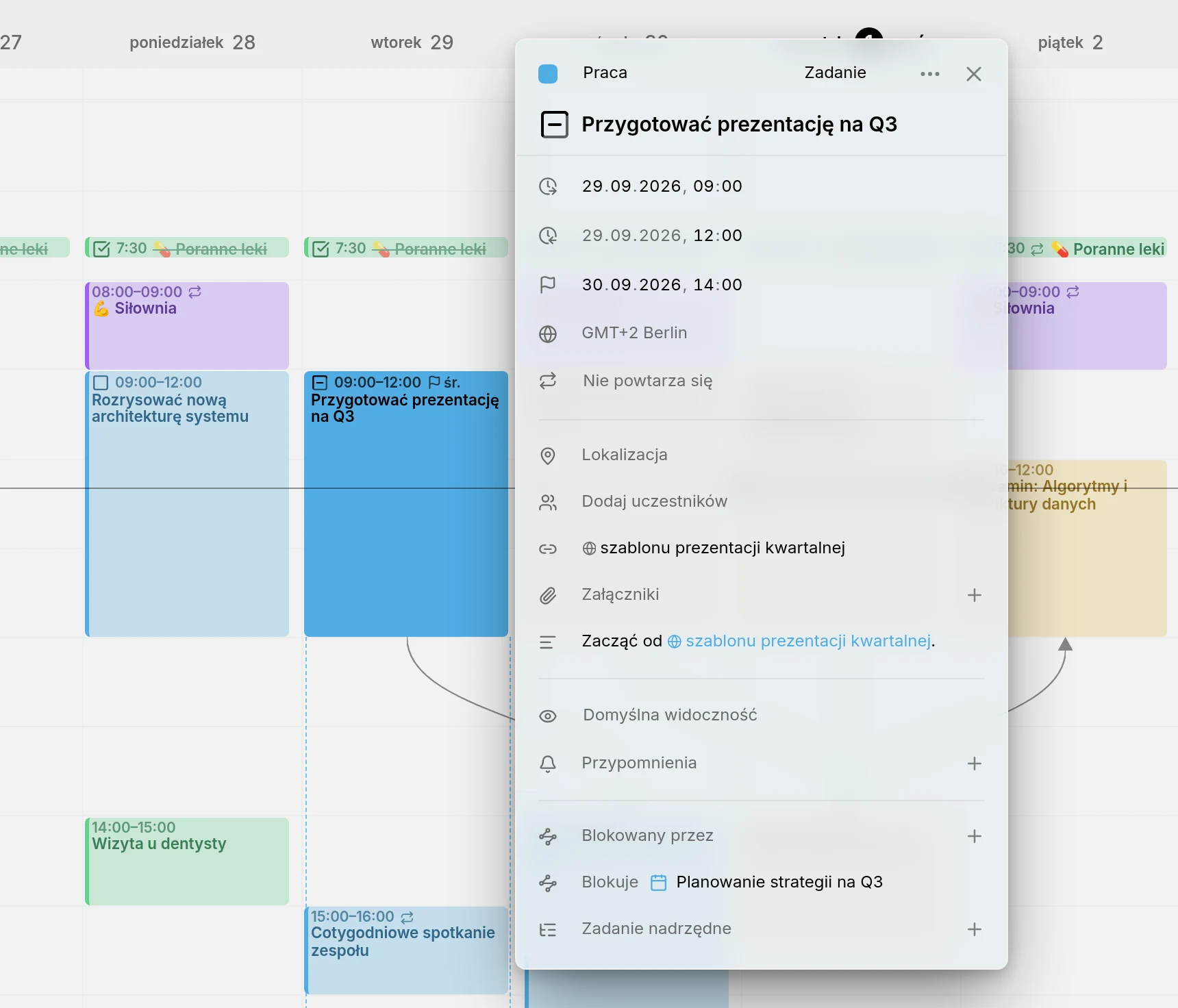
Otwórz edytor
Section titled “Otwórz edytor”Kliknij wpis, a obok niego otworzy się jego edytor. Aby utworzyć wpis, naciśnij C albo Utwórz u góry strony. Nowy wpis zaczyna się o najbliższej pełnej godzinie, trwa godzinę i trafia do twojego domyślnego kalendarza. W widoku tygodnia możesz też przeciągnąć po pustym czasie.
Każda zmiana zapisuje się od razu. Zamknij edytor przyciskiem ✕ albo kliknięciem poza nim. Na wąskim ekranie, na przykład na telefonie, edytor wysuwa się od dołu jako panel.
Nagłówek
Section titled “Nagłówek”Górny wiersz edytora zawiera kolor wpisu, jego kalendarz, typ i menu ⋯.
Nadaj wpisowi własny kolor
Section titled “Nadaj wpisowi własny kolor”Wpis ma kolor swojego kalendarza. Aby nadać jednemu wpisowi własny kolor, kliknij kropkę na początku nagłówka i wybierz kolor. Przywróć kolor kalendarza w tym samym selektorze przywraca wpisowi kolor kalendarza.
Przenieś wpis do innego kalendarza
Section titled “Przenieś wpis do innego kalendarza”Obok kropki widnieje nazwa kalendarza wpisu. Kliknij ją i wybierz inny kalendarz, aby przenieść tam wpis. Na liście nie ma kalendarzy, które nie mogłyby zachować czegoś, co ma wpis, na przykład powtarzania albo statusu Anulowane. Zobacz Przenieś pojedynczy wpis.
Zmień typ wpisu
Section titled “Zmień typ wpisu”Dalej w nagłówku widać typ wpisu: Wydarzenie, Zadanie lub Dostępność. Kliknij go i wybierz inny. Serwery kalendarzy przechowują wydarzenia i zadania osobno, więc Mitra zapisuje wpis na nowo jako drugi typ i usuwa stary. Edytor pozostaje otwarty na nowym wpisie.
Wszystko, czego nowy typ nie może przechować, zostaje pominięte. Zadanie zamienione w wydarzenie traci status, postęp, termin i szacowany czas. Wydarzenie zamienione w zadanie traci ustawienie „zajęty” lub „wolny”. Dostępność nie ma uczestników ani przypomnień.
Typu nie można zmienić we wpisie cyklicznym ani w kalendarzu, który obsługuje tylko jeden typ, takim jak kalendarz Notion. Dostępność pojawia się tylko tam, gdzie kalendarz może ją przechować.
Menu ⋯
Section titled “Menu ⋯”Duplikuj tworzy kopię w tym samym kalendarzu i ją otwiera. Jeśli podczas przeciągania wpisu przytrzymasz Alt, kopia powstanie tam, gdzie go upuścisz.
Duplikuj na inne dni… umieszcza kopię na kilku dniach naraz, dla pracy w dni, których żadne powtarzanie nie opisze, na przykład 1., 3. i 17. W kalendarzu, który się pojawi, kliknij każdy potrzebny dzień, a potem Duplikuj na 3 dni. Każda kopia zachowuje godzinę wpisu i jest osobnym wpisem. Aby wybrać kilka dni z rzędu, przytrzymaj Shift, klikając ostatni z nich. Dni, które wpis już zajmuje, mają kropkę i nie można ich wybrać.
Usuń usuwa wpis. Gdy edytor jest otwarty, to samo robią klawisze Delete i Backspace, o ile nie piszesz akurat w polu tekstowym. Jeśli wpis się powtarza albo ma podzadania, Mitra zapyta, o które chodzi.
Wpis z Notion, Todoist lub Tempo ma też polecenie Otwórz w aplikacji Notion, Otwórz w aplikacji Todoist lub Otwórz w aplikacji Jira, które otwiera go tam, skąd pochodzi.
Tytuł i czas
Section titled “Tytuł i czas”Tytuł to duży wiersz pod nagłówkiem. Wiersze poniżej mówią, kiedy wpis się odbywa: jego początek, koniec, strefa czasowa i to, czy się powtarza. Aby przełączać między dniami a godzinami, naciśnij Cały dzień na końcu daty; przełącznik widać, gdy jesteś w tym wierszu.
Zadanie ma też termin, a dopóki jest niezaplanowane, również szacowany czas. Zobacz Planowanie. O strefach czasowych przeczytasz na stronie Strefy czasowe, a o powtarzaniu na stronie Powtarzanie.
Status zadania
Section titled “Status zadania”Zadanie ma przed tytułem pole wyboru i jeden z czterech statusów: Do zrobienia, W toku, Gotowe lub Anulowane. Kliknij pole wyboru, aby oznaczyć zadanie jako gotowe, a kliknij ponownie, aby znów je otworzyć. Aby wybrać dowolny status, kliknij pole wyboru prawym przyciskiem myszy albo z wciśniętym klawiszem Alt. Działa to także w kalendarzu.
Gotowe i anulowane zadania są przekreślone. Kalendarz bez statusu „anulowane”, na przykład Notion, nie pokazuje w menu opcji Anulowane. Zadanie z podzadaniami lub listą kontrolną pokazuje swój postęp w polu wyboru; zobacz Podzadania.
Status wydarzenia
Section titled “Status wydarzenia”Wydarzenie ma przed tytułem symbol stanu, w edytorze i w kalendarzu: Potwierdzone, Być może lub Anulowane. Kliknij go, aby wybrać. Anulowane wydarzenie zostaje w kalendarzu, anulowane zamiast usunięte: jest przekreślone w każdym widoku i zachowuje swoje miejsce, a Potwierdzone przywraca je z powrotem. Jeśli się powtarza, Mitra pyta, czy chodzi o to wystąpienie, kolejne czy wszystkie.
Inne aplikacje kalendarzowe też odczytują anulowanie. Kalendarz Apple, Thunderbird i Nextcloud przekreślają wydarzenie, a wydarzenie anulowane w jednej z nich pojawia się w Mitrze przekreślone. Kalendarze Mitry i kalendarze CalDAV zachowują anulowanie, a subskrypcja pokazuje to, co anulował jej kanał. Kalendarze Google, Notion i Tempo go nie przechowują, więc tam ta opcja się nie pojawia.
Zajęty lub wolny oraz widoczność
Section titled “Zajęty lub wolny oraz widoczność”Wiersz z okiem określa, czego inni dowiedzą się o wpisie, gdy zajrzą do twojego kalendarza.
Wydarzenia mogą być oznaczone jako Zajęty lub Wolny. Domyślne ustawienie „zajęty” oznacza czas jako zajęty, więc ktoś, kto sprawdza, kiedy możesz się spotkać, zobaczy go jako zablokowany. Ustawienie „wolny” pokazuje wpis, ale nie blokuje czasu, co pasuje do przypomnienia dla siebie albo do święta, w które nie bierzesz wolnego. Zadania nie mają tego ustawienia. Dostępność je ma i domyślnie jest wolna; zobacz Dostępność.
Każdy wpis ma widoczność. Domyślna widoczność zostawia decyzję kalendarzowi. Publiczne pozwala każdemu, kto widzi twój kalendarz, przeczytać wpis. Prywatne prosi inne aplikacje, by osobom, którym udostępniasz kalendarz, pokazywały tylko, że czas jest zajęty, a nie czym. Poufne to najściślejsza opcja, dla wpisów, które mają zostać między tobą a zaproszonymi osobami. Mitra zapisuje twój wybór razem z wpisem, a o tym, co ukryć, decydują serwer i aplikacje, które go odczytują.
Lokalizacja, osoby i nie tylko
Section titled “Lokalizacja, osoby i nie tylko”- Lokalizacja zawiera miejsce z mapą albo link do spotkania online.
- Uczestnicy to lista zaangażowanych osób i ich odpowiedzi.
- Przypomnienia powiadamiają cię przed rozpoczęciem wpisu albo przed terminem zadania.
- Linki zbierają linki z opisu powyżej.
- Załączniki to pliki dodane do wpisu.
- Zadanie nadrzędne i Podzadania tworzą drzewo zadań; zobacz Podzadania.
- Blokowany przez i Blokuje określają, co musi zostać ukończone wcześniej; zobacz Zależności.
Kliknij opis, aby go edytować, a potem kliknij gdzie indziej, aby znów zobaczyć go sformatowanego. Opis pisze się w Markdownie, więc nagłówki, listy punktowane i numerowane, pogrubienie i kursywa, kod, tabele i linki wyświetlają się sformatowane. Cytat zaczynający się od > [!NOTE], > [!TIP] lub > [!WARNING] staje się kolorową ramką z wyróżnieniem. Kliknięcie linku otwiera go, zamiast przechodzić do edycji.
Wiersze zaczynające się od - [ ] tworzą listę kontrolną, której punkty możesz odhaczać bez otwierania tekstu. Zobacz Listy kontrolne.
Powiązania z innych aplikacji
Section titled “Powiązania z innych aplikacji”Inne aplikacje kalendarza mogą łączyć wpisy w sposób, którego Mitra sama nie tworzy. Mitra pokazuje takie powiązania w osobnej sekcji: Powiązany z dla wpisów, które do siebie należą, a w przypadku rodzajów, których nie zna, w sekcji nazwanej od typu powiązania. Takie powiązanie możesz usunąć przyciskiem ✕, ale nie możesz dodać nowego.
Które kalendarze to obsługują
Section titled “Które kalendarze to obsługują”Każdy kalendarz przechowuje coś innego, a Mitra ukrywa wiersze, których dany kalendarz nie może przechować, więc nic, co wpiszesz, nie zniknie przy następnej synchronizacji. Na przykład kalendarz Notion zawiera tylko zadania, a kalendarz Google nie ma powiązań. Co przechowuje każdy z nich, opisuje strona Integracje.