
Planowanie
Planowanie dotyczy zadań, które nie mają jeszcze miejsca w twoim tygodniu: pomysłów, które chcesz zachować, pracy z terminem, ale bez planu, i spraw, na które po prostu nie było jeszcze czasu. Czekają na karcie Planowanie w panelu bocznym, z terminem i szacowanym czasem, aż przeciągniesz je do swojego tygodnia.
Na tej stronie znajdziesz opis karty Planowanie, terminów i szacowanego czasu, planowania zadań i cofania zaplanowania, a także zaległych zadań.
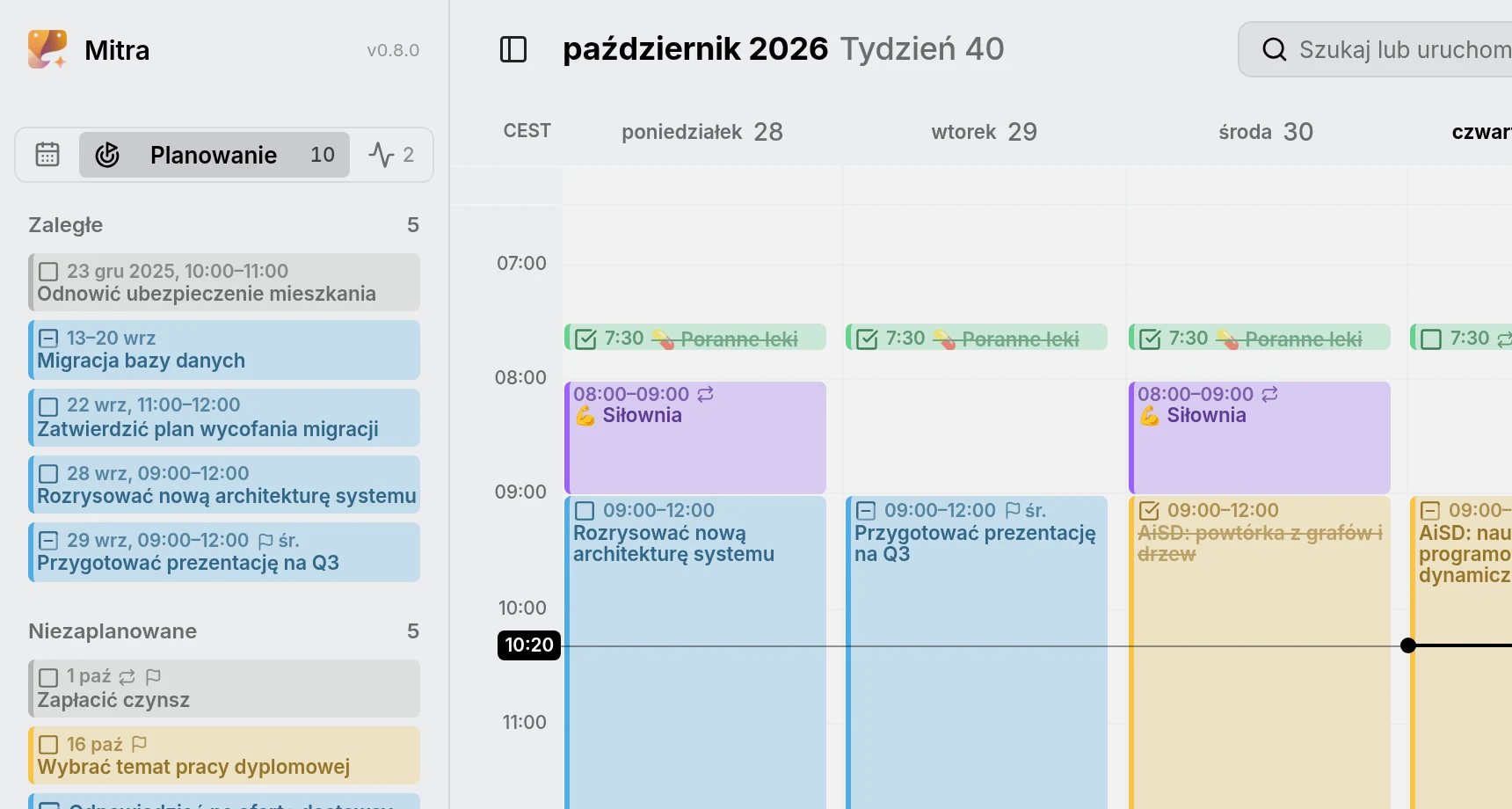
Zaplanowany czas, ograniczenia i planowanie
Section titled “Zaplanowany czas, ograniczenia i planowanie”Mitra rozróżnia dwa rodzaje informacji o czasie zadania.
- Zaplanowany czas to okres, w którym zajmiesz się zadaniem: jego początek i koniec. To właśnie pokazują widoki. Zadanie z zaplanowanym czasem jest zaplanowane, a zadanie bez niego jest niezaplanowane.
- Ograniczenia to warunki, których zaplanowany czas musi się trzymać. Zadanie ma dwa: termin, czyli kiedy musi być gotowe, i szacowany czas, czyli ile zajmie.
Planowanie to wyznaczanie czasu niezaplanowanym zadaniom tak, by pasował do ich ograniczeń: kończył się przed terminem i trwał tyle, ile szacowany czas. Mitra sama uwzględnia szacowany czas, więc zaplanowane zadanie od razu ma właściwą długość.
Ani zaplanowany czas, ani ograniczenia nie są obowiązkowe. Zadanie może mieć termin bez zaplanowanego czasu, zaplanowany czas bez terminu, jedno i drugie albo żadnego z nich.
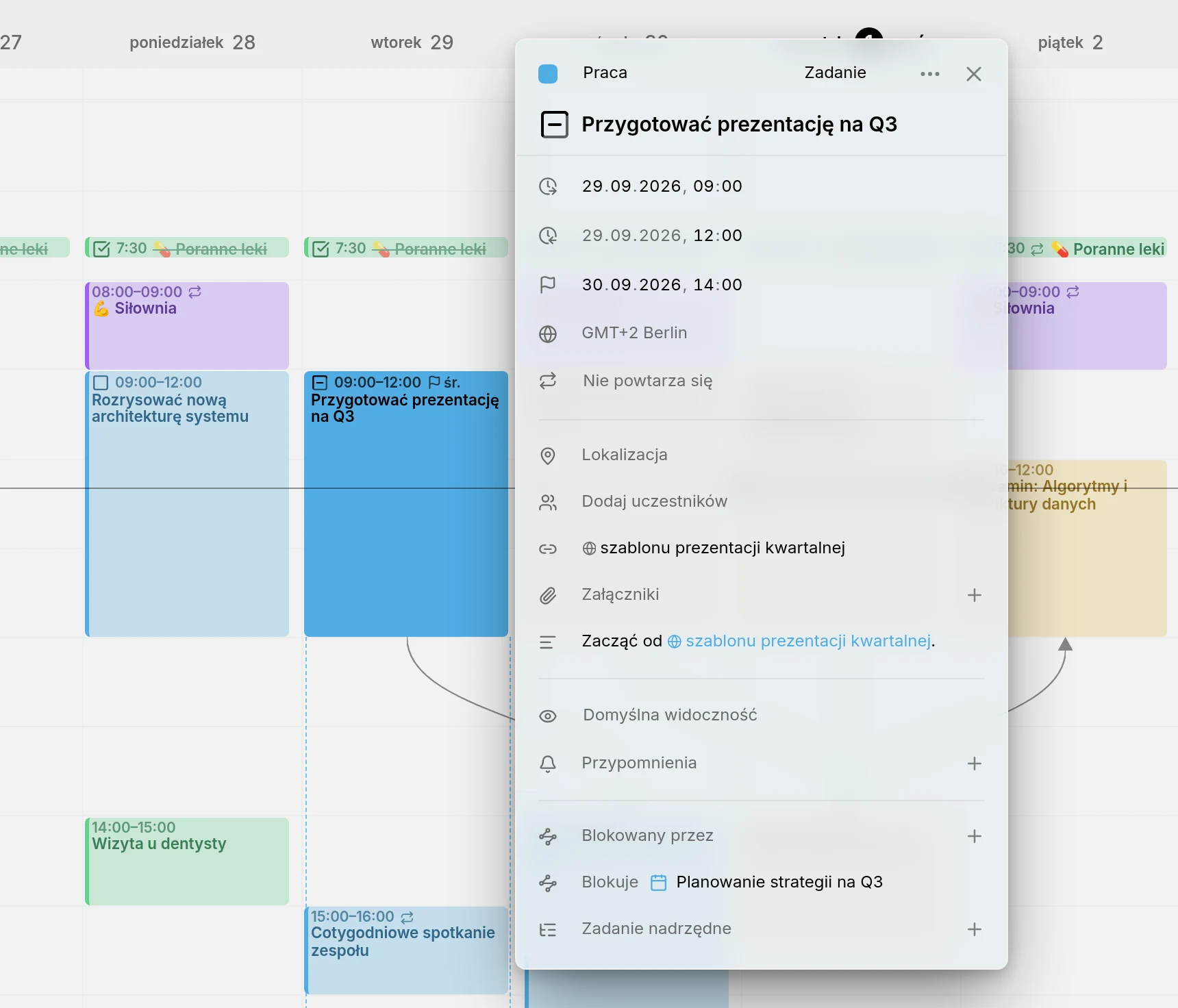
Przykład: prezentację trzeba oddać, zanim w środę o 14:00 zacznie się spotkanie planistyczne, a na jej przygotowanie rezerwujesz wtorkowe przedpołudnie. Widoki pokazują zadanie we wtorek, a mała flaga obok informuje, że ma ono termin.
Karta Planowanie
Section titled “Karta Planowanie”Na karcie Planowanie w panelu bocznym planujesz: niezaplanowane zadania czekają tam, aż wyznaczysz im czas. Otwórz panel boczny i przejdź na kartę Planowanie. Możesz też przejść tu z karty Kalendarze, przesuwając w bok dwoma palcami po touchpadzie albo jednym palcem po ekranie dotykowym.
Karta zawiera dwie listy:
- Niezaplanowane obejmuje wszystkie niezaplanowane zadania. Dopóki nie ułożysz ich we własnej kolejności, najpierw są zadania z terminem, od najbliższego. Pozostałe idą za nimi alfabetycznie, a gotowe zadania przesuwają się na dół.
- Zaległe obejmuje zadania, z którymi masz zaległości. Zobacz zaległe zadania.
Liczba na karcie obejmuje obie listy, więc także na karcie Kalendarze widzisz, ile na ciebie czeka. Kliknij zadanie, aby je otworzyć, tak samo jak w widokach.
Aby zanotować zadanie na później, naciśnij Dodaj zadanie na dole karty. Wystarczy podać tytuł. Zadanie trafia do twojego domyślnego kalendarza, a jeśli ten nie obsługuje zadań, do pierwszego kalendarza, który je obsługuje.
Ułóż zadania w kolejności
Section titled “Ułóż zadania w kolejności”Przeciągnij zadanie w górę lub w dół listy Niezaplanowane, aby zmienić jego miejsce. Kolejność zostaje zapisana, a zadanie zachowuje swoje miejsce także po przeniesieniu do innego kalendarza.
Twoja kolejność ma pierwszeństwo przed terminami. Nowe zadania pojawiają się pod zadaniami, które masz już ułożone, a gotowe zadania zostają na dole.
Kolejność przechowuje sama aplikacja Mitra, więc inne aplikacje jej nie widzą.
Ustaw termin
Section titled “Ustaw termin”Otwórz zadanie, naciśnij Termin i wybierz dzień. Aby usunąć termin, naciśnij ✕ obok niego.
Zadanie z terminem ma małą flagę, zarówno w widokach, jak i na karcie Planowanie. Przy zaplanowanym zadaniu flaga podaje też termin, najkrócej jak się da: godzinę, jeśli termin przypada tego samego dnia, dzień tygodnia w ciągu najbliższego tygodnia, a w pozostałych przypadkach datę. Flaga staje się czerwona i wypełniona, gdy zadanie ma się skończyć po terminie. Wskaż zadanie w widoku tygodnia lub miesiąca albo na osi czasu, a zadanie rozciągnie się do swojego terminu. Oś czasu zaznacza też termin w wierszu każdego zadania. Ani zaplanowanie zadania, ani cofnięcie zaplanowania, ani przeniesienie go nigdy nie zmienia jego terminu.
Termin zadania całodniowego to sam dzień, bez godziny. Aby dodać do niego godzinę, wyłącz Cały dzień na końcu wiersza terminu; przełącznik widać, gdy jesteś w tym wierszu. Całe zadanie dostaje wtedy godziny, a jego termin przypada na 17:00 tego samego dnia. Tę godzinę możesz potem zmienić.
Ustaw szacowany czas
Section titled “Ustaw szacowany czas”Niezaplanowane zadanie ma pole Szacowany czas z klepsydrą, w miejscu, w którym zaplanowane zadanie ma koniec. Kliknij je i wpisz godziny i minuty albo wybierz długość z listy.
Szacowany czas mają tylko niezaplanowane zadania. Gdy planujesz zadanie, szacowany czas staje się długością zaplanowanego czasu. Gdy cofasz zaplanowanie, długość zaplanowanego czasu znów staje się szacowanym czasem, więc w żadną stronę nic nie ginie.
Zaplanuj zadanie
Section titled “Zaplanuj zadanie”Zaplanowanie nadaje zadaniu początek i koniec. Można to zrobić na dwa sposoby.
Przeciągnij je do widoku
Section titled “Przeciągnij je do widoku”Przeciągnij zadanie z karty Planowanie i upuść je w widoku.
- Na godzinie w widoku tygodnia zadanie zaczyna się tam, gdzie je upuścisz, i trwa tyle, ile jego szacowany czas. Bez szacowanego czasu trwa tyle, ile twój domyślny czas trwania.
- Na pasku wpisów całodniowych w widoku tygodnia albo na dniu w widoku miesiąca lub roku zadanie staje się całodniowe. Obejmuje tyle dni, ile wynosi jego szacowany czas, ale co najmniej jeden.
Potem możesz przeciągnąć jego krawędź, aby je wydłużyć lub skrócić, jak każdy inny wpis.
Ustaw datę rozpoczęcia
Section titled “Ustaw datę rozpoczęcia”Otwórz zadanie, naciśnij Data rozpoczęcia i wybierz dzień.
- Jeśli szacowany czas jest krótszy niż dzień, zadanie zaczyna się o 9:00 i trwa tyle, ile szacowany czas.
- W przeciwnym razie zadanie staje się całodniowe i obejmuje tyle dni, ile wynosi szacowany czas, ale co najmniej jeden.
Widok przechodzi do tego dnia, a zadanie zostaje otwarte, więc od razu możesz poprawić godziny. Działa to wszędzie, także na telefonie, gdzie otwarty panel boczny zasłania widok i nie ma dokąd przeciągnąć zadania.
Cofnij zaplanowanie zadania
Section titled “Cofnij zaplanowanie zadania”Cofnięcie zaplanowania usuwa zaplanowany czas zadania i odsyła je z powrotem na kartę Planowanie. Można to zrobić na dwa sposoby:
- Przeciągnij zadanie z widoku i upuść je na liście Niezaplanowane.
- Otwórz zadanie i naciśnij ✕ obok daty rozpoczęcia. Otworzy się karta Planowanie, a zadanie pozostanie otwarte.
Zadanie zachowuje termin, a długość zaplanowanego czasu staje się jego szacowanym czasem. Przypomnienia zostają, jeśli zadanie ma termin, do którego mogą odliczać. W przeciwnym razie zostają usunięte.
✕ obok daty zakończenia działa inaczej. Nie cofa zaplanowania, tylko zamienia zadanie w moment.
NOTE
Cofnąć zaplanowanie można tylko w przypadku zadań. Wydarzenie zawsze ma datę. Nie da się tego zrobić także z zadaniem, które powtarza się według harmonogramu, na przykład z cotygodniowym przeglądem.
Zaległe zadania
Section titled “Zaległe zadania”Zadanie jest zaległe, jeśli nie jest gotowe, a jego dzień już minął. Tym dniem jest termin, a gdy zadanie go nie ma, ostatni dzień zaplanowanego czasu. Lista Zaległe pokazuje takie zadania, od najbardziej zaległego.
Mitra liczy pełne dni, więc zadanie z terminem dziś rano stanie się zaległe dopiero jutro.
Zadanie znika z listy, gdy oznaczysz je jako gotowe. Możesz też przesunąć jego termin na później, a jeśli nie ma terminu, zaplanować je na późniejszy dzień.
Cykliczne terminy
Section titled “Cykliczne terminy”Niektóre zadania mają termin, który wciąż wraca, na przykład zapłata czynszu do 1. dnia każdego miesiąca. Nadaj takiemu zadaniu termin i ustaw powtarzanie.
Lista Niezaplanowane pokazuje tylko najbliższe wystąpienie, więc nie zapełnia się wszystkimi miesiącami naraz. Gdy je zaplanujesz, zaplanowane zostaje tylko zadanie z tego miesiąca, a na jego miejsce na liście wchodzi zadanie z następnego.
Zadania cykliczne nigdy nie są zaległe.
Momenty
Section titled “Momenty”Moment to zaplanowane zadanie, które ma początek, ale nie ma końca. Służy do rzeczy, które robisz w jednej chwili, a nie przez jakiś czas, na przykład do porannego leku o 7:30. W widoku tygodnia moment wyświetla się jako wąski, jednowierszowy wpis w godzinie rozpoczęcia.
Aby zamienić zadanie w moment, otwórz je i naciśnij ✕ obok daty zakończenia. Aby znów nadać mu koniec, naciśnij Data zakończenia.
Które kalendarze to obsługują
Section titled “Które kalendarze to obsługują”Każda zmiana zapisuje się od razu w kalendarzu, do którego należy zadanie.
- Kalendarze przechowywane w aplikacji Mitra obsługują wszystko, co opisano na tej stronie.
- Serwery kalendarzy także obsługują wszystko. Inne aplikacje korzystające z tego samego kalendarza widzą początek i termin zadania.
- Notion obsługuje zaplanowany czas, ale nie ograniczenia, ponieważ baza danych Notion przechowuje dla każdego zadania tylko jedną datę.
- Todoist obsługuje wszystko: data zadania to jego zaplanowany czas, czas trwania to szacowany czas, a pole Deadline to termin. Todoist przechowuje to pole tylko w planach Pro i Business i zapisuje w nim sam dzień, bez godziny.