
Dostępność
Dostępność to czas, który regularnie na coś rezerwujesz, na przykład praca od poniedziałku do środy, nauka w czwartek i piątek albo sprawy domowe w sobotę. Mitra zaznacza go cieniowaniem w widoku Tydzień, w kolorze jego kalendarza.
Dostępność należy do kalendarza, obok jego wydarzeń i zadań. Godziny pracy trafiają do kalendarza służbowego, a czas na naukę do kalendarza uczelnianego. Dostępność nie jest spotkaniem, więc Mitra przechowuje ją sama, zamiast dodawać ją do twojego konta. Jedynym wyjątkiem jest dostępność oznaczona jako zajęta.
Wyznacza zwykły rytm twojego tygodnia, a nie sztywne granice. Wizyta u dentysty w środku godzin pracy to nic złego.
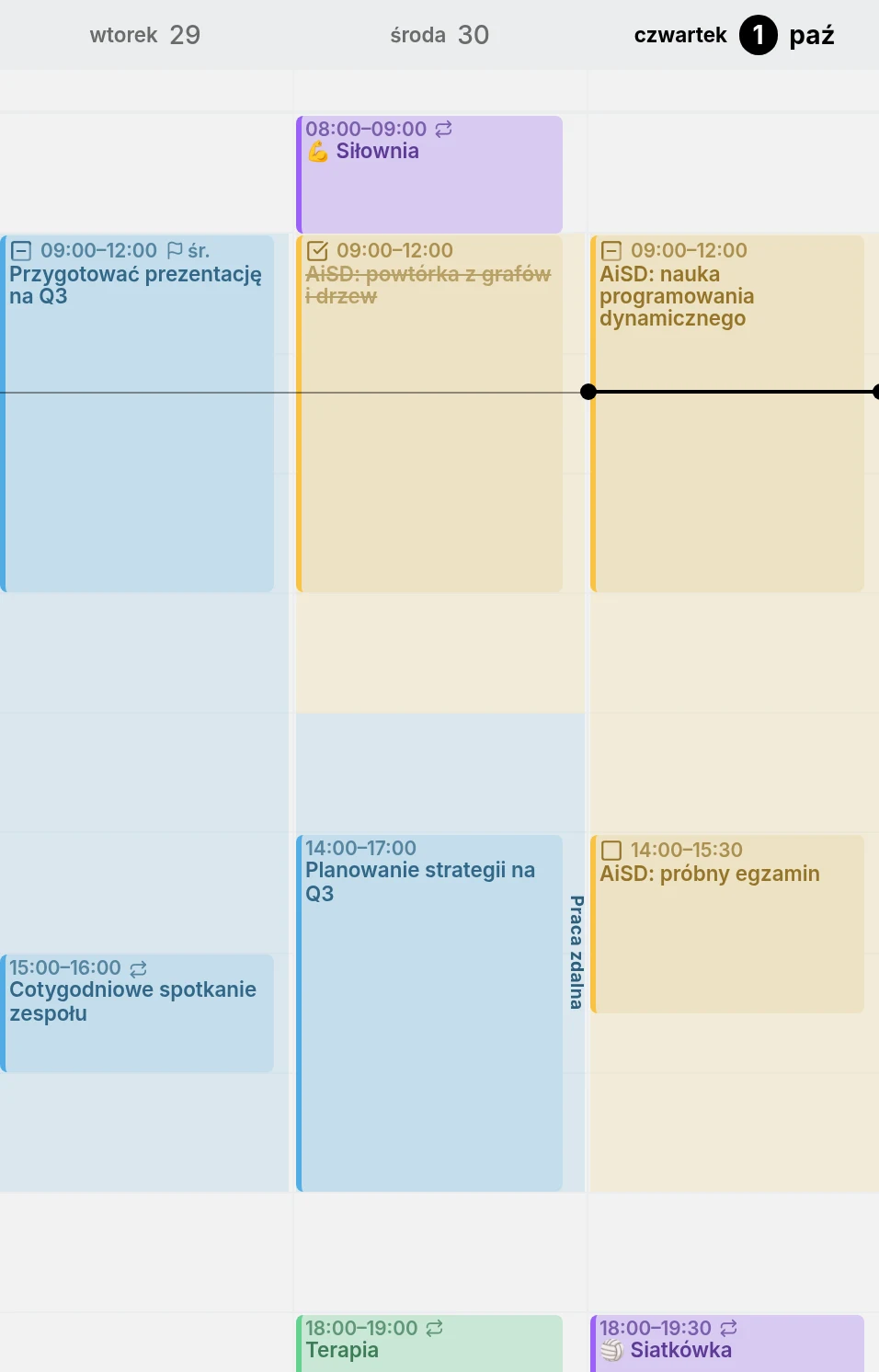
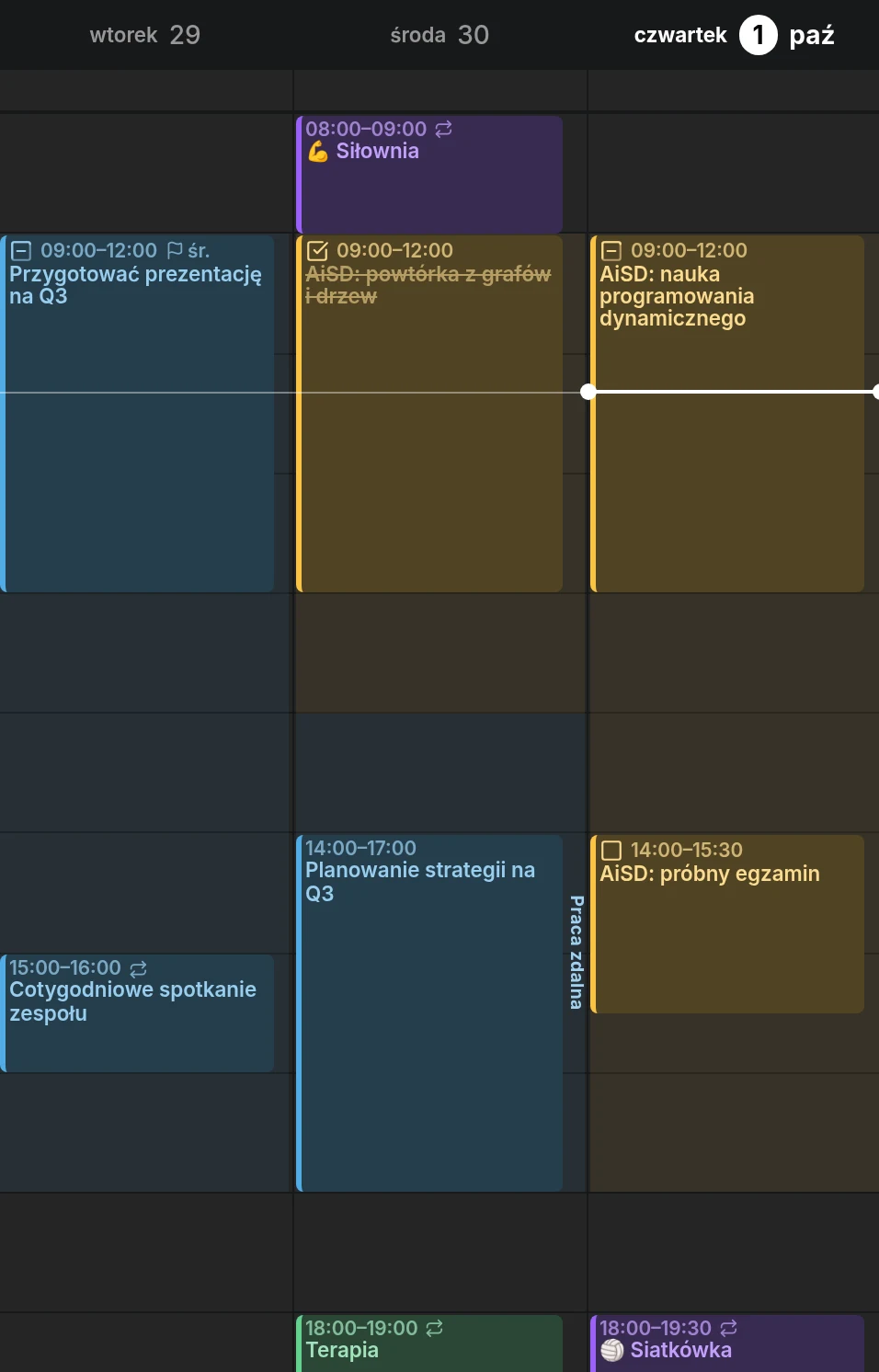
Z nazwą lub bez
Section titled “Z nazwą lub bez”Przedział bez nazwy to samo cieniowanie. Większości dostępności to wystarcza, bo kolor kalendarza i tak mówi, na co jest ten czas. Jeśli nadasz przedziałowi nazwę lub miejsce, ten tekst biegnie wzdłuż krawędzi dnia, na przykład Czas na skupienie w godzinach pracy albo Biuro i Praca zdalna w różne dni.
Tam, gdzie przedziały się nakładają, ich cieniowanie łączy się w ciemniejsze, a podpisy się rozsuwają: pierwszy na początek przedziału, ostatni na jego koniec.
Dodaj dostępność
Section titled “Dodaj dostępność”Otwórz paletę poleceń klawiszem / lub skrótem Ctrl + K i uruchom polecenie Dodaj dostępność. Dostępność trafi do twojego domyślnego kalendarza:
- Jeśli ten kalendarz nie ma jeszcze żadnej dostępności, dostajesz godziny pracy od poniedziałku do piątku, od 9:00 do 17:00.
- W przeciwnym razie dostajesz przedział w dzisiejszym dniu tygodnia.
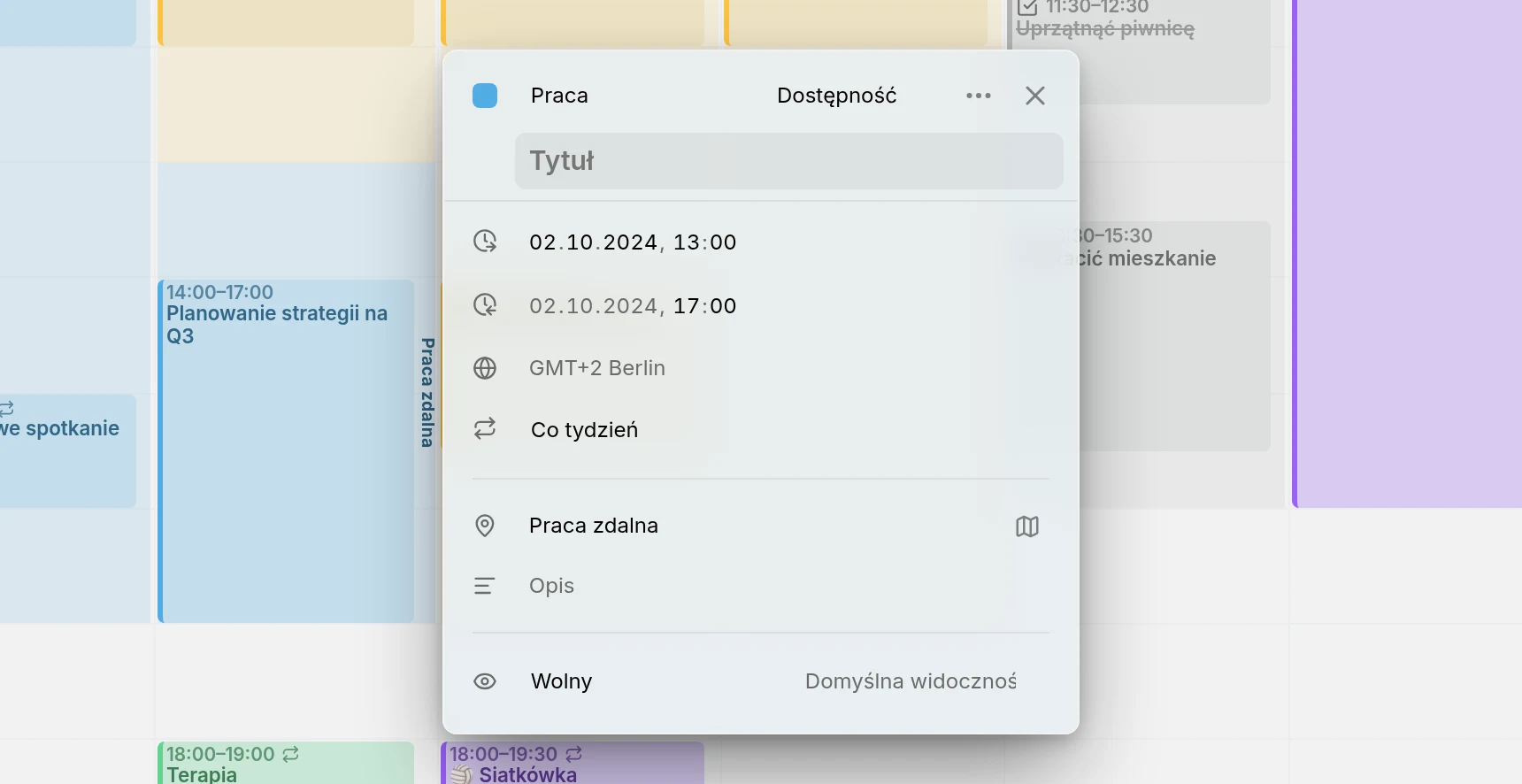
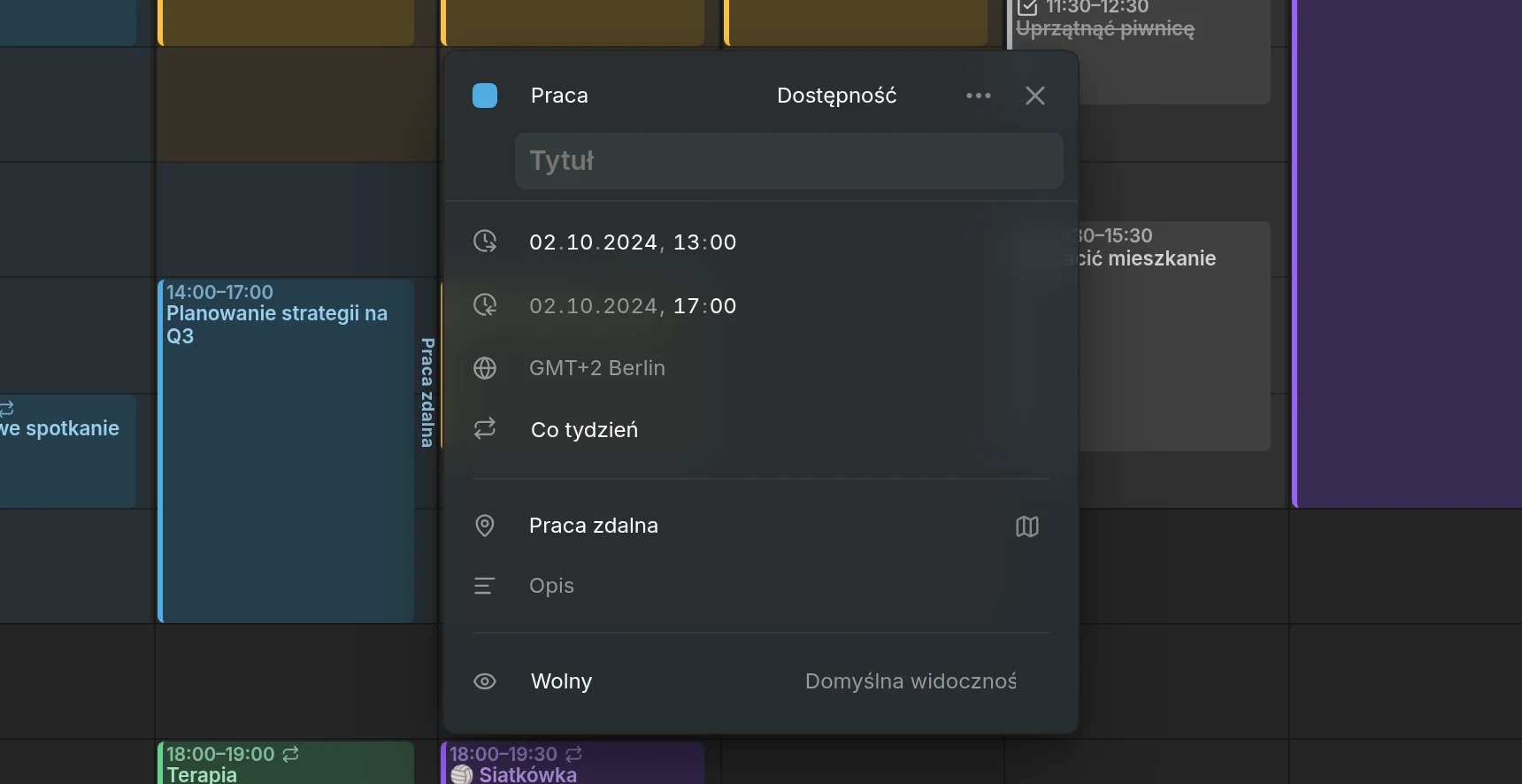
Otworzy się edytor, w którym możesz zmienić godziny, dni, nazwę, miejsce lub kalendarz. Wpis, który się nie powtarza, również może stać się dostępnością dzięki polu Typ.
Edytuj i przenoś
Section titled “Edytuj i przenoś”- Kliknij wewnątrz przedziału, aby go otworzyć. Przeciągnięcie przez niego nadal tworzy zwykły wpis, tak samo jak na pustym fragmencie siatki.
- Dostępność powtarza się jak każdy inny wpis. Ma strefę czasową i regułę powtarzania, a gdy zmieniasz lub usuwasz jeden jej dzień, Mitra pyta, czy chodzi ci o ten dzień, czy o wszystkie.
- Pole Kalendarz w edytorze przenosi ją do innego kalendarza. Przeniesienie wpisów kalendarza poleceniem Przenieś wpisy do… zabiera też jego dostępność.
- Dostępność jest widoczna tylko w widoku Tydzień. Nie pojawia się w widokach Miesiąc, Rok, Oś czasu ani Tabela, w wynikach wyszukiwania ani w powiązaniach.
Pokaż i ukryj
Section titled “Pokaż i ukryj”Ikona oka przy kalendarzu w panelu bocznym ukrywa jego dostępność razem z wydarzeniami i zadaniami. Aby ukryć całą dostępność i nic poza nią, włącz Ukryj dostępność w Ustawienia → Kalendarz albo znajdź to ustawienie w palecie poleceń.
Gdzie może być dostępność
Section titled “Gdzie może być dostępność”Dostępność może zawierać każdy kalendarz, do którego możesz dodawać wpisy, w tym kalendarze przechowywane w aplikacji Mitra. Nie mogą jej zawierać:
- kalendarze Notion, Todoist i Tempo, bo ich wpisy nie mogą się powtarzać;
- kalendarze tylko do odczytu, na przykład subskrypcje kalendarzy.
Dostępność pozostaje przy swoim kalendarzu. Usunięcie kalendarza albo odłączenie konta, do którego należy, usuwa również jego dostępność.
Zajęty czy wolny
Section titled “Zajęty czy wolny”Dostępność ma to samo ustawienie Pokazuj jako zajęty lub wolny co wydarzenie. Domyślnie jest ustawiona na Wolny, co pasuje do godzin pracy: wtedy chętnie przyjmujesz spotkania. Wybierz Zajęty dla czasu, którego inni nie powinni zajmować, na przykład czasu na skupienie.
W aplikacji Mitra oba warianty wyglądają tak samo. Różnica polega na tym, co widzą inni. Dostępność oznaczona jako wolna nigdy nie jest zapisywana na żadnym z twoich kont. Dostępność oznaczona jako zajęta w kalendarzu CalDAV, Google lub Apple trafia do tego kalendarza jako wydarzenia z ustawieniem „zajęty”, z nazwą i miejscem, więc widać ją w telefonie, a osoby, które cię zapraszają, widzą ten czas jako zajęty.