
Widok tabeli
Widok Tabela wyświetla wpisy jako wiersze, zamiast rysować je w siatce. Otwórz go klawiszem S albo w przełączniku widoków.
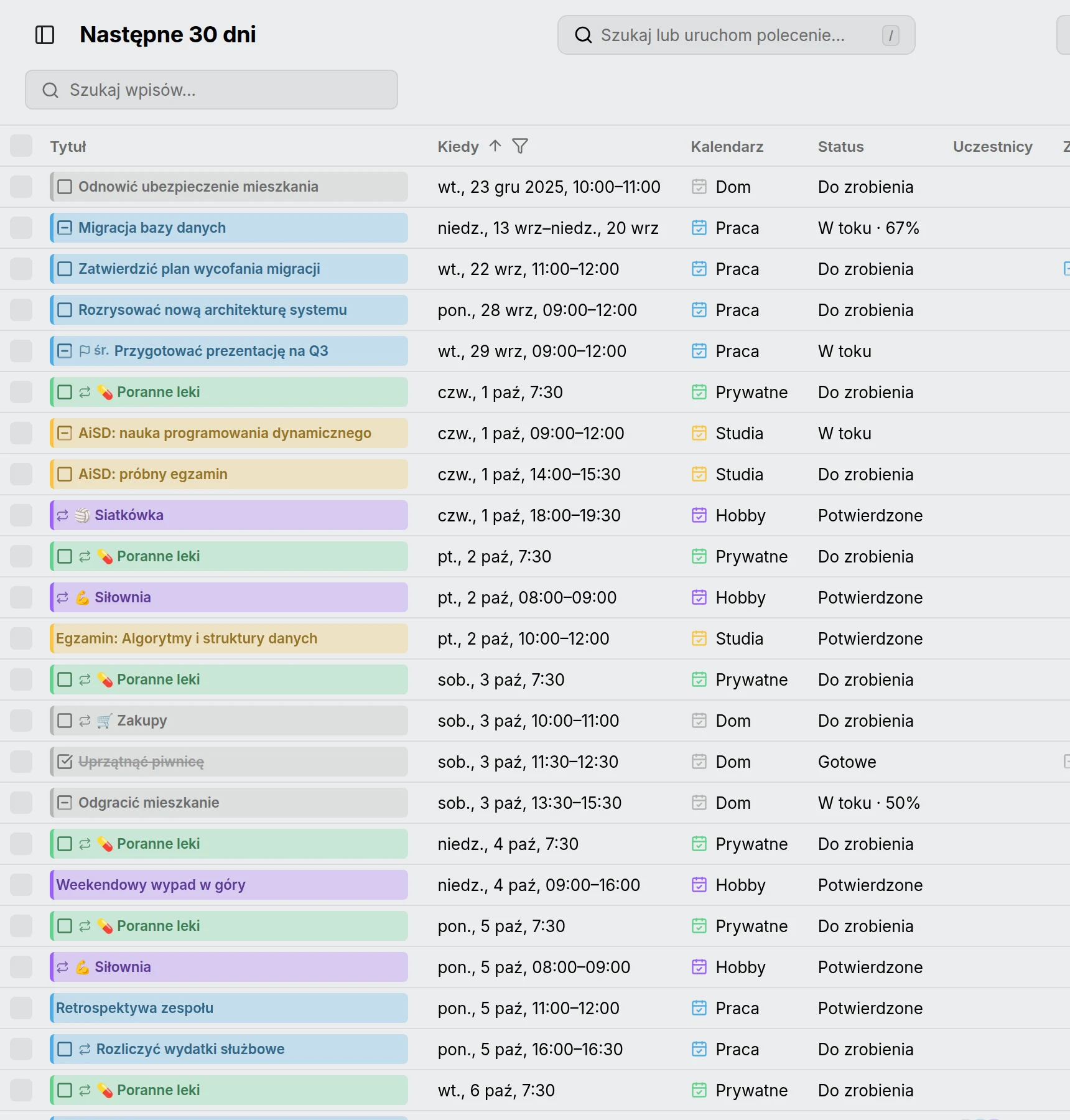
Każdy wiersz to jeden wpis, a każde wystąpienie wpisu cyklicznego ma własny wiersz. Tytuł wygląda tak samo jak w kalendarzu: kliknij go, aby otworzyć edytor wpisu.
Które wpisy
Section titled “Które wpisy”Tabela wyświetla wpisy z zakresu dni liczonego od dzisiaj, którego nazwa widnieje w nagłówku strony: Ostatnie 30 dni, Dzisiaj, Następne 7 dni, Następne 30 dni (zakres początkowy), Następne 12 miesięcy, Wszystkie wpisy albo Własny zakres między dwiema datami. Zakres wybierasz w menu kolumny Kiedy. Liczba obok pola wyszukiwania pokazuje, ile wierszy jest na liście.
Zadania bez daty oraz otwarte zadania zaległe pojawiają się niezależnie od wybranego zakresu, więc domyślny widok pokazuje razem wszystko, co czeka na zrobienie, i nadchodzący miesiąc.
Zakres Wszystkie wpisy służy do porządkowania. Wpis cykliczny zajmuje w nim jeden wiersz, który reprezentuje całą serię: kolumna Kiedy pokazuje, kiedy seria się zaczyna, a przeniesienie lub usunięcie wiersza przenosi lub usuwa wszystkie wystąpienia. Status należy do poszczególnych wystąpień, więc przyciski statusu pomijają taki wiersz.
Przycisk Dzisiaj w nagłówku strony oraz klawisz G, który przechodzi do innej daty, przewijają do pierwszego wiersza danego dnia bez zmiany zakresu.
Wyszukiwanie, sortowanie i filtrowanie
Section titled “Wyszukiwanie, sortowanie i filtrowanie”Pole wyszukiwania porównuje każde wpisane słowo z tytułem, lokalizacją, opisem i kalendarzem.
Kliknij nagłówek kolumny, aby otworzyć jej menu:
- Sortuj rosnąco lub Sortuj malejąco. Wybierz aktywną opcję jeszcze raz, aby wyłączyć sortowanie. Przytrzymaj Shift, aby sortować według kilku kolumn.
- Filtr kolumny, jeśli kolumna go ma: odznacz wartości, które chcesz pominąć. Przytrzymaj Alt, aby zostawić tylko klikniętą wartość.
- Ukryj kolumnę, co usuwa też filtr tej kolumny.
Filtrować można kolumny Status, Kalendarz, Typ i Powtarza się, a kolumna Kiedy określa zakres dni. Lejek obok nagłówka oznacza, że kolumna ukrywa część wierszy. Kolumn Tytuł i Kiedy nie można ukryć.
Kolumny
Section titled “Kolumny”Na początku tabela ma kolumny Tytuł, Kiedy, Kalendarz, Status, Lokalizacja, Uczestnicy, Zadanie nadrzędne i Blokowany przez. Przycisk na końcu wiersza nagłówków pokazuje pozostałe (Termin, Czas trwania, Typ, Powtarza się, Przypomnienia i Opis), a Przywróć kolumny przywraca układ domyślny.
Każda kolumna jest tak szeroka jak jej zawartość. Przeciągnij nagłówek, aby przenieść kolumnę, albo jego krawędź, aby zmienić jej szerokość. Kliknij krawędź dwukrotnie, aby z powrotem dopasować kolumnę do zawartości.
Zmiana wielu wpisów naraz
Section titled “Zmiana wielu wpisów naraz”Kliknij wiersz, aby go zaznaczyć. Przytrzymaj Ctrl (⌘), aby dodać kolejne wiersze, lub Shift, aby zaznaczyć zakres, albo użyj pól wyboru. Nad wierszami pojawi się wtedy pasek z opcjami:
- Do zrobienia, Gotowe i Anulowane dla zaznaczonych zadań;
- Przenieś do… innego kalendarza;
- Usuń, po potwierdzeniu.
W przypadku wpisu cyklicznego zmieniają one tylko zaznaczone wystąpienie, z wyjątkiem zakresu Wszystkie wpisy, w którym wiersz to cała seria. Aby zmienić całą serię w innym zakresie, otwórz jej edytor.
Na klawiaturze Space zaznacza bieżący wiersz, a Enter go otwiera. Escape czyści zaznaczenie, a Delete usuwa zaznaczone wpisy.
Nowe wpisy
Section titled “Nowe wpisy”Przycisk Utwórz w nagłówku strony albo klawisz C tworzy wpis na dzisiaj i otwiera go jako wiersz tabeli.