
Uczestnicy
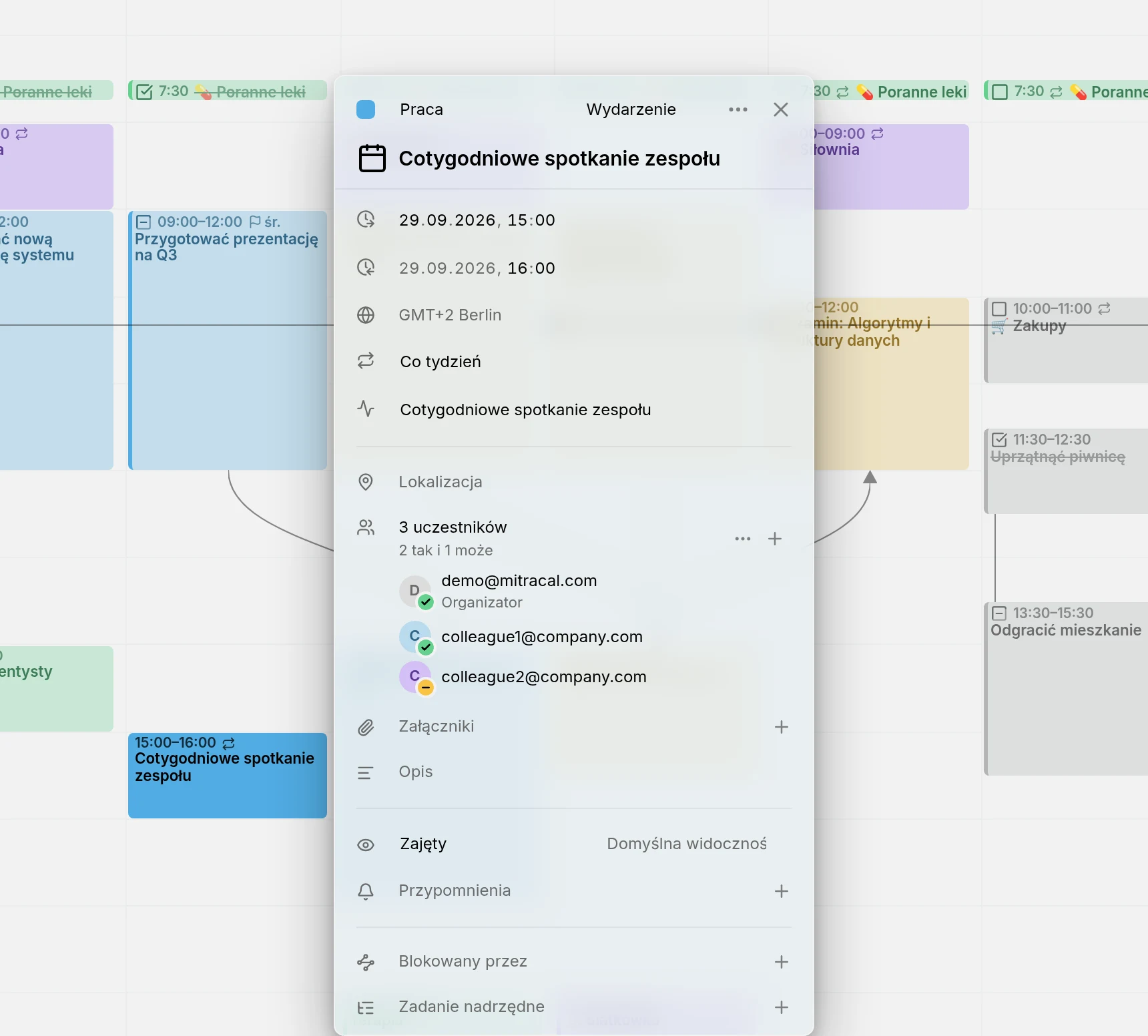
Wpis może mieć uczestników, czyli osoby, których dotyczy. Mitra zapisuje ich razem z wpisem w standardowym formacie kalendarza, więc każda inna aplikacja korzystająca z tego samego kalendarza widzi tę samą listę, a odpowiedzi udzielone w Kalendarzu Apple, Thunderbirdzie czy poczcie internetowej pojawiają się także w aplikacji Mitra.
Kto wysyła zaproszenia
Section titled “Kto wysyła zaproszenia”Mitra nigdy sama nie wysyła e-maili. To, co się dzieje po dodaniu osoby, zależy od kalendarza, w którym jest wpis.
Gdy wpis jest w kalendarzu z serwera kalendarzy, Kalendarza Google lub Kalendarza Apple, wysyłką zajmuje się ten serwer: wysyła zaproszenie, aktualizację, gdy wpis się zmieni, i odwołanie, gdy kogoś usuniesz albo usuniesz wpis. Zbiera też odpowiedzi i właśnie tą drogą trafiają one do aplikacji Mitra. Robi tak większość serwerów, w tym Google, iCloud, Nextcloud, Fastmail, mailbox.org i Zimbra. Serwer, który tylko przechowuje kalendarze, niczego nie wysyła, więc nikt nie dowie się o wpisie, a wszystkie odpowiedzi pozostaną oczekujące.
W kalendarzu przechowywanym w aplikacji Mitra za kalendarzem nie stoi żaden serwer, więc lista jest tylko zapisem tego, kogo dotyczy wpis. Nikt nie dostaje zaproszenia i nie przychodzą żadne odpowiedzi.
Kalendarze Notion, Todoist i Tempo nie mogą przechowywać uczestników, więc ich wpisy nie mają wiersza uczestników. W subskrypcji kalendarza widzisz uczestników, ale nie możesz ich zmieniać, bo kalendarz jest tylko do odczytu.
Dodaj osoby
Section titled “Dodaj osoby”Otwórz wpis, wpisz adres e-mail w polu Dodaj uczestników i naciśnij Enter. Możesz dodać kilka osób naraz, oddzielając adresy przecinkami, średnikami lub spacjami. Aby dodać kolejne osoby później, naciśnij + obok liczby uczestników.
W kalendarzu powiązanym z kontem po dodaniu pierwszej osoby stajesz się organizatorem: twój własny adres trafia na listę z oznaczeniem Organizator i z przyjętym zaproszeniem. Kalendarz przechowywany w aplikacji Mitra nie ma twojego adresu, którego mógłby użyć, więc jego listy nie mają organizatora.
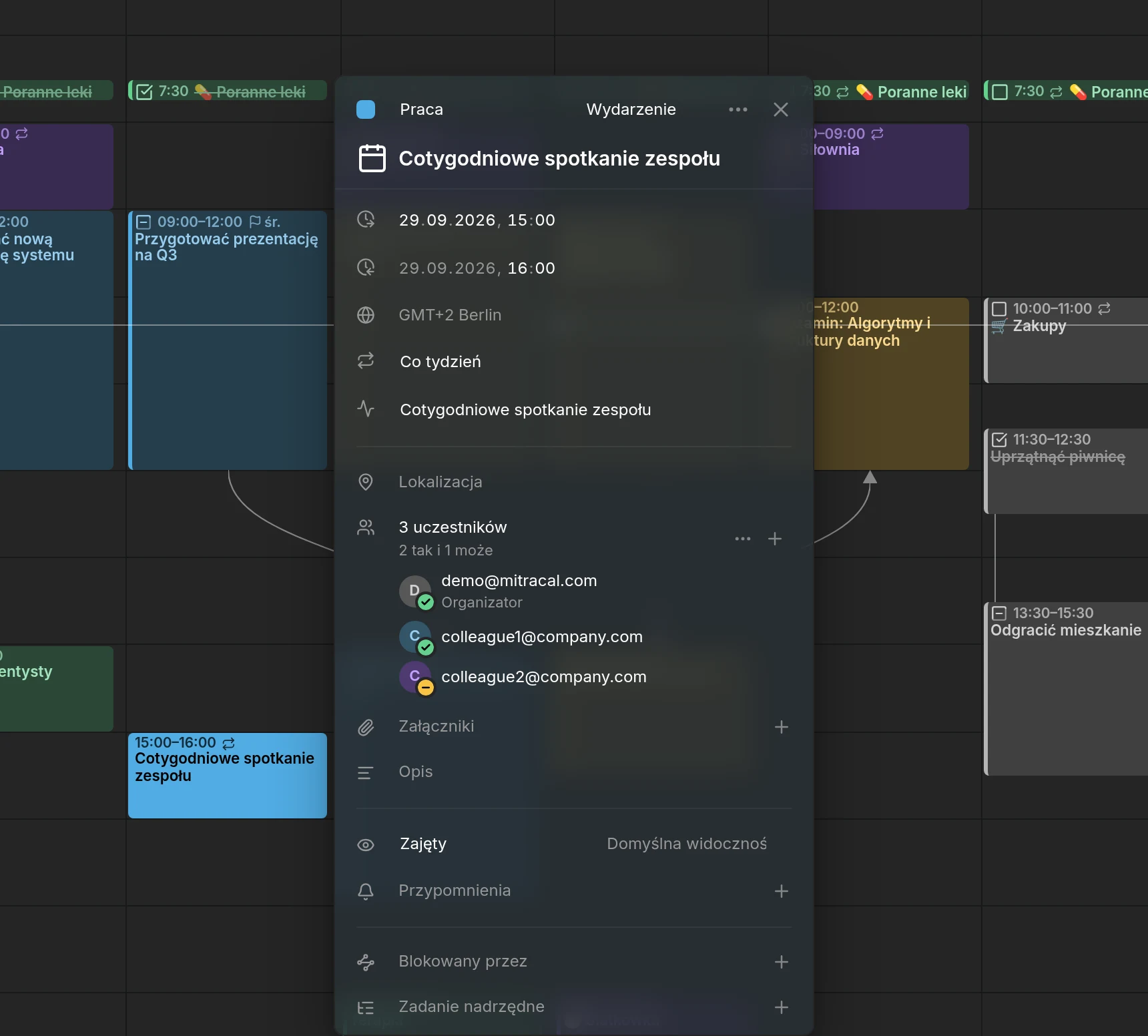
Przy każdej osobie widać jej inicjał, adres e-mail, imię i nazwisko, jeśli kalendarz je zna, oraz oznaczenie Organizator lub Opcjonalnie, jeśli ma zastosowanie. Adresy e-mail można zaznaczać, więc pojedynczy adres skopiujesz prosto z jego wiersza. Gdy na liście jest więcej niż pięć osób, widać pierwsze cztery, a pozostałe są zwinięte za wierszem „jeszcze …”.
Wskaż osobę, aby ją zmienić. Jeden przycisk oznacza jej obecność jako opcjonalną albo z powrotem jako wymaganą, a ✕ usuwa ją z listy. Na ekranie dotykowym te przyciski są zawsze widoczne.
Odpowiedzi
Section titled “Odpowiedzi”Plakietka na inicjale każdej osoby pokazuje jej odpowiedź: zielony znacznik oznacza akceptację, czerwony krzyżyk odmowę, a żółta kreska odpowiedź „może”. Brak plakietki oznacza, że osoba jeszcze nie odpowiedziała. Wiersz pod liczbą uczestników podsumowuje odpowiedzi, na przykład „2 tak, 1 nie i 3 bez odpowiedzi”.
Odpowiedzi docierają do aplikacji Mitra przez serwer kalendarzy, więc nowa odpowiedź pojawia się przy następnej synchronizacji, a nie od razu.
Mitra pokazuje odpowiedzi wszystkich, ale nie wysyła twojej. Aby przyjąć lub odrzucić zaproszenie wysłane przez kogoś innego, odpowiedz w aplikacji pocztowej albo w innej aplikacji kalendarza, a twoja odpowiedź zsynchronizuje się z powrotem z aplikacją Mitra.
Działaj na wszystkich naraz
Section titled “Działaj na wszystkich naraz”Menu ⋯ obok liczby uczestników działa na całej liście:
- Wyślij e-mail do uczestników otwiera aplikację pocztową z wiadomością do wszystkich pozostałych osób.
- Kopiuj adresy e-mail uczestników kopiuje wszystkie adresy.
- Oznacz wszystkich jako wymaganych i Oznacz wszystkich jako opcjonalnych zmieniają rolę wszystkich naraz.
- Usuń wszystkich opróżnia listę.
Tylko organizator zmienia listę
Section titled “Tylko organizator zmienia listę”We wpisie zorganizowanym przez kogoś innego nie możesz dodawać, usuwać ani zmieniać osób: przycisk + jest ukryty, a menu pozwala tylko wysłać e-mail i skopiować adresy. Tak stanowi standard planowania spotkań, którego przestrzegają aplikacje kalendarza, a serwer Mitra również odrzuca takie zmiany. Nadal możesz edytować resztę wpisu, na przykład tytuł, godzinę i opis.
CAUTION
Przeniesienie wpisu z uczestnikami do innego kalendarza usuwa go z pierwszego, a niektóre serwery informują wtedy uczestników, że wpis został odwołany. Jeśli nie powinni się o tym dowiedzieć, skopiuj go zamiast przenosić.
Rozwiązywanie problemów
Section titled “Rozwiązywanie problemów”- Jeśli wszyscy wciąż mają status oczekujący i nie dotarło żadne zaproszenie, wpis jest w kalendarzu przechowywanym w aplikacji Mitra albo jego serwer kalendarzy nie wysyła zaproszeń. Aby sprawdzić serwer, zaproś te same osoby z własnej aplikacji dostawcy.
- Jeśli odpowiedź przyszła, ale plakietka się nie zmieniła, poczekaj na następną synchronizację aplikacji Mitra, bo odpowiedzi docierają przez serwer kalendarzy.
- Jeśli nie da się dodać osób, wpis organizuje ktoś inny albo kalendarz jest tylko do odczytu.
- Jeśli wpis nie ma wiersza uczestników, jego kalendarz nie może ich przechowywać, tak jak w Notion, Todoist i Tempo.
- Jeśli na liście brakuje sali konferencyjnej, to celowe: sale i sprzęt to nie osoby, więc Mitra je pomija.