
CSS سفارشی
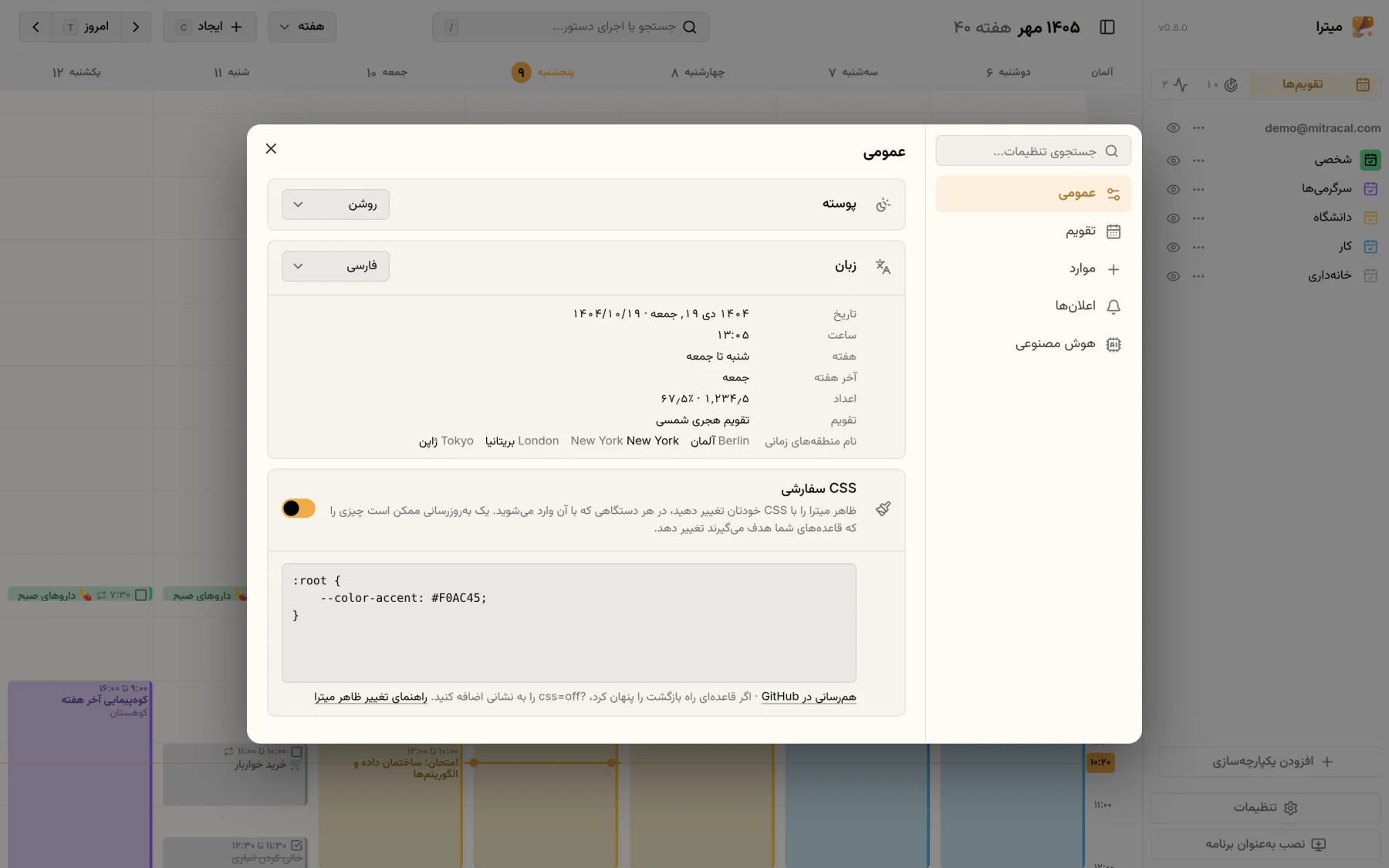
ظاهر میترا CSS معمولی است و میتوانید CSS خودتان را روی آن بگذارید. چیزی را که هرگز به کار نمیبرید پنهان کنید، دور امروز قاب بکشید یا به کل سرور رنگهای خودتان را بدهید. برای این کار دو جا هست: تنظیمات → عمومی → CSS سفارشی برای خودتان، و، جایی که افراد وارد حساب میشوند، تنظیمات → مدیریت → CSS سفارشی برای همه برای همهٔ کسانی که روی سرورند.
WARNING
تا میترا ۱٫۰، هر بهروزرسانی ممکن است عنصرها، ویژگیها و متغیرهایی را که قاعدههای شما هدف میگیرند تغییر دهد. قاعدهای که امروز کار میکند ممکن است پس از یک بهروزرسانی از کار بیفتد یا چیزی را پنهان کند. شیوهنامهٔ خود را کوتاه نگه دارید و پس از هر بهروزرسانی نگاهی به میترا بیندازید.
شیوهنامهٔ خودتان
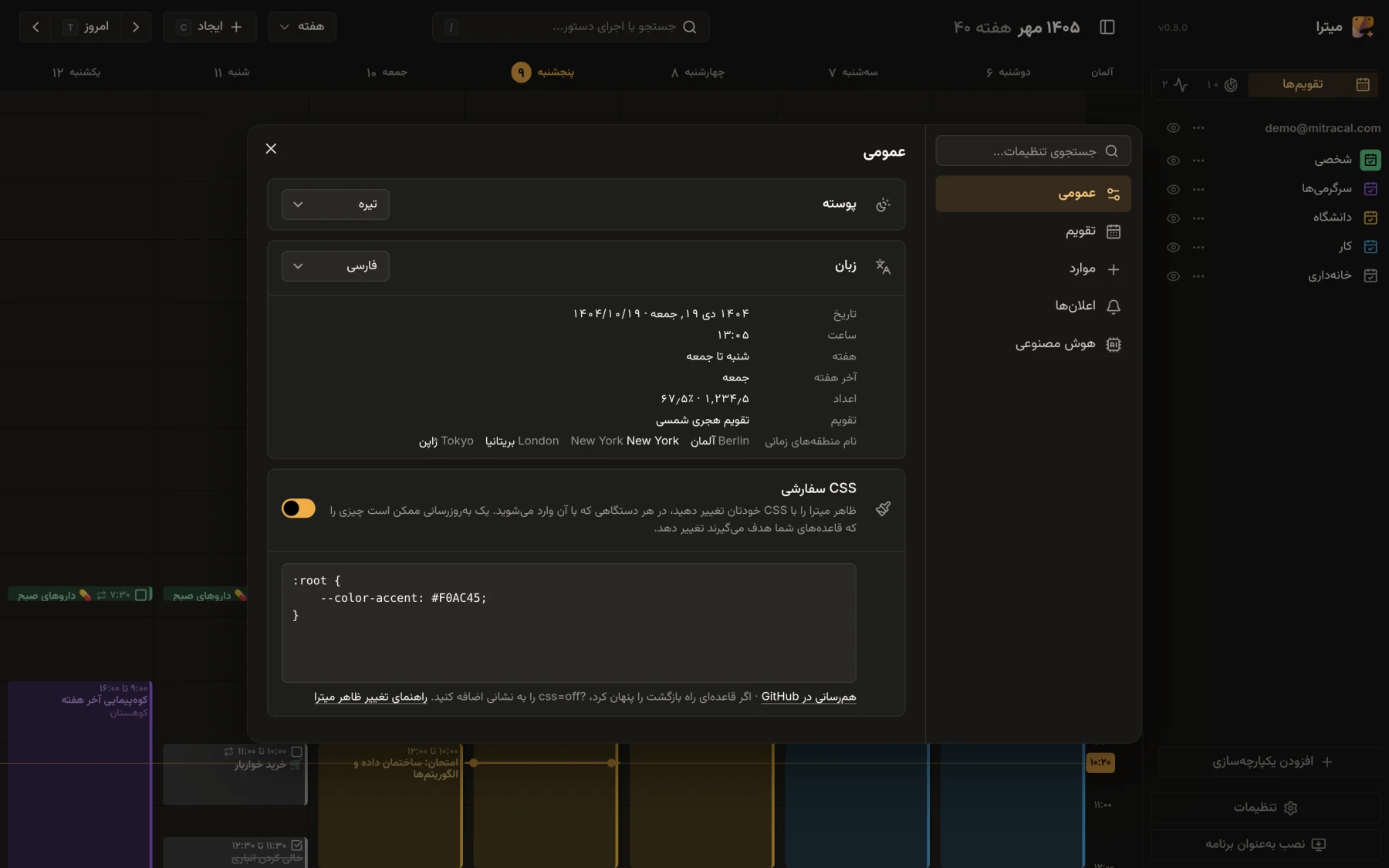
Section titled “شیوهنامهٔ خودتان”تنظیمات → عمومی را باز کنید و در کادر زیر CSS سفارشی کد CSS بنویسید. میترا همانطور که مینویسید آن را اعمال میکند، کمی پس از توقف شما ذخیرهاش میکند، و این شیوهنامه همراه حساب شما به هر دستگاه و مرورگری که از آن وارد میشوید میآید.
کلید کنار CSS سفارشی شیوهنامهٔ شما را بیآنکه از دست برود خاموش میکند، و پالت فرمانها هم CSS سفارشی: خاموش و CSS سفارشی: روشن را پیشنهاد میدهد.
@import هنگام ذخیره حذف میشود: به جای پیوند دادن به یک شیوهنامه، کل آن را بچسبانید.
شیوهنامهٔ سرور
Section titled “شیوهنامهٔ سرور”جایی که افراد وارد حساب میشوند، مدیر میتواند ظاهر میترا را برای همهٔ کسانی که روی سرورند تغییر دهد: تنظیمات → مدیریت را باز کنید و CSS را در کادر زیر CSS سفارشی برای همه بنویسید. خودتان همانطور که مینویسید آن را میبینید و بقیه دفعهٔ بعد که میترا را بارگذاری کنند. کلید کنارش آن را برای همه خاموش میکند، بیآنکه از دست برود. نخستین کسی که وارد یک سرور میشود مدیر آن است. بدون ورود به حساب، شیوهنامهٔ خودتان از قبل به همهٔ کسانی که از میترا استفاده میکنند میرسد، پس فقط همان یکی هست.
این شیوهنامه برای چیزهایی مناسب است که سرور را از آنِ شما میکنند، مثل رنگها، قلم یا نامی که از قبل دارد. شیوهنامهٔ هر فرد پس از آن میآید، پس جایی که هر دو یک چیز را تعیین کنند، شیوهنامهٔ آن فرد برنده است.
قاعدهٔ شما برنده است
Section titled “قاعدهٔ شما برنده است”قاعدههای خود میترا در لایهای از آبشار به نام mitra قرار دارند و قاعدههای شما نه، پس قاعدهٔ شما بر قاعدهٔ میترا برنده میشود، گزینشگرش هر چه باشد. به !important نیازی ندارید. چند اعلان !important خود میترا بالا میمانند، چون لایهها آنها را برعکس مرتب میکنند: آنها چیدمان را سر پا نگه میدارند.
برای برداشتن چیزی که میترا تعیین کرده، به جای رنگ کشیدن رویش، مقدار ویژگی را revert بگذارید. این قاعده رویهٔ روزها را در نمای ماه برمیدارد:
mitra-weeks mitra-day { background: revert;}نمونهها
Section titled “نمونهها”پنهان کردن روزهای بیرون از ماه
Section titled “پنهان کردن روزهای بیرون از ماه”mitra-weeks [data-outside] { visibility: hidden;}در نمای ماه، این قاعده روزهای پیش و پس از ماهِ نمایشدادهشده را پنهان میکند، تاریخ و پسزمینهشان را. مدخلهای روی آنها میمانند. visibility شبکه را سر جایش نگه میدارد، در حالی که display: none آن را از هم میپاشد. بزرگنمایی کنید تا روزهای خود ماه جای بیشتری داشته باشند.
قابی دور امروز
Section titled “قابی دور امروز”mitra-weeks mitra-day[today] { outline: 2px solid var(--color-accent); outline-offset: -2px;}outline به جای border: حاشیه روز را بزرگتر میکند و شبکه را جابهجا میکند.
رنگهای خودتان
Section titled “رنگهای خودتان”:root { --color-accent: light-dark(#2e7d32, #81c784); --border-radius: 8px;}light-dark() اول رنگ پوستهٔ روشن و بعد رنگ پوستهٔ تیره را میگیرد. هر چه میترا با این متغیرها رنگ میکند همراه میشود، از جمله نوار عنوان برنامهٔ نصبشده:
| متغیر | چه چیزی را رنگ میکند |
|---|---|
--color-accent | امروز، آنچه انتخاب شده، حلقههای تمرکز و دکمههای اصلی |
--color-background-seed | زمینهٔ پشت همه چیز؛ پنجرههای گفتوگو زمینهٔ خود را از آن میگیرند |
--color-surface | روزها در نماها، و آنچه روی زمینه قرار دارد، مثل پالت فرمانها |
--color-text | متن |
--color-text-muted | متن فرعی، مثل راهنماها و ساعتها |
--color-error | خطاها و هشدارها |
--border-radius | گوشههای دکمهها، مدخلها و بیشتر کنترلها |
--font-family | قلم متن |
پیدا کردن هدف
Section titled “پیدا کردن هدف”ابزارهای توسعهدهندهٔ مرورگر نشان میدهند چه چیزی در صفحه هست: روی چیزی راستکلیک کنید و Inspect را انتخاب کنید. عنصرهای خود میترا mitra-… نام دارند، مثل نماهای mitra-days (هفته)، mitra-weeks (ماه)، mitra-months (سال)، mitra-timeline و mitra-table، یک روز mitra-day، یک مدخل mitra-entry-segment و نوار کناری mitra-sidebar. ویژگیها واقعیتها را بیان میکنند، مثل today، data-outside و data-date.
دکمهها، کادرها، کلیدها، منوها و دیگر کنترلها درونشان را برای خود نگه میدارند. از راه بخشهایشان، مثل mitra-switch::part(switch)، و متغیرهای --mitra-… که میخوانند به آنها برسید. اگر لازم است عمیقتر بروید، در یک issue بخشی را درخواست کنید.
آنچه بهتر است دست نزنید
Section titled “آنچه بهتر است دست نزنید”چند چیز میترا را سر پا نگه میدارند و تغییرشان آن را خراب میکند:
displayیاpositionرویmitra-dayیا روی.entriesدرون یک نما: آنها روی شبکهای قرار دارند که کل نما در آن شریک است، و بدون آن نمای هفته بسیار کند میشود.- متغیرهایی که با
--_شروع میشوند: در هر فریم بزرگنمایی تغییر میکنند، و تعیین آنها با بزرگنمایی درگیر میشود. - اندازهٔ یک مدخل: عنوان مدخل چیدمانش را بر اساس پهنا انتخاب میکند، پس اندازه دادن از بیرون ممکن است آن را عوض کند.
all: unsetپنهان بودن را هم لغو میکند، پس[hidden] { display: none }را کنارش بنویسید.
وقتی قاعدهای راه بازگشت را پنهان میکند
Section titled “وقتی قاعدهای راه بازگشت را پنهان میکند”?css=off را به نشانی اضافه کنید، مثلاً https://mitra.example.com/?css=off. آنگاه میترا یک بار بدون هیچکدام از دو شیوهنامه بارگذاری میشود تا بتوانید تنظیمات را باز کنید و شیوهنامهٔ خود را درست کنید. مدیر هم شیوهنامهٔ همه را به همین شکل درست میکند.
پیش از چسباندن
Section titled “پیش از چسباندن”شیوهنامه هیچ کدی اجرا نمیکند، اما میتواند نشانیهایی را بارگذاری کند، و شیوهنامهای که برای این کار نوشته شده میتواند آنچه را روی صفحهٔ شماست به آن نشانیها بفرستد. فقط CSSای را بچسبانید که آن را میفهمید. شیوهنامهٔ شما فقط به خودتان میرسد؛ شیوهنامهٔ سرور به همه.
شیوهنامهٔ خودتان را همرسانی کنید
Section titled “شیوهنامهٔ خودتان را همرسانی کنید”زیر کادر، همرسانی در GitHub گفتوگوی تازهای در دستهٔ Custom CSS باز میکند که شیوهنامهٔ شما از قبل در آن است. بگویید چه میکند، اگر چیزی را نشان میدهد تصویری از صفحه بیفزایید و آن را منتشر کنید. شیوهنامهای که برای پیوند بیش از اندازه بلند است به جای آن در کلیپبورد شما کپی میشود تا در گفتوگو بچسبانید. شیوهنامههایی که دیگران همرسانی کردهاند هم در همین دسته است: پیش از چسباندن، آنها را بخوانید.