
自定义 CSS
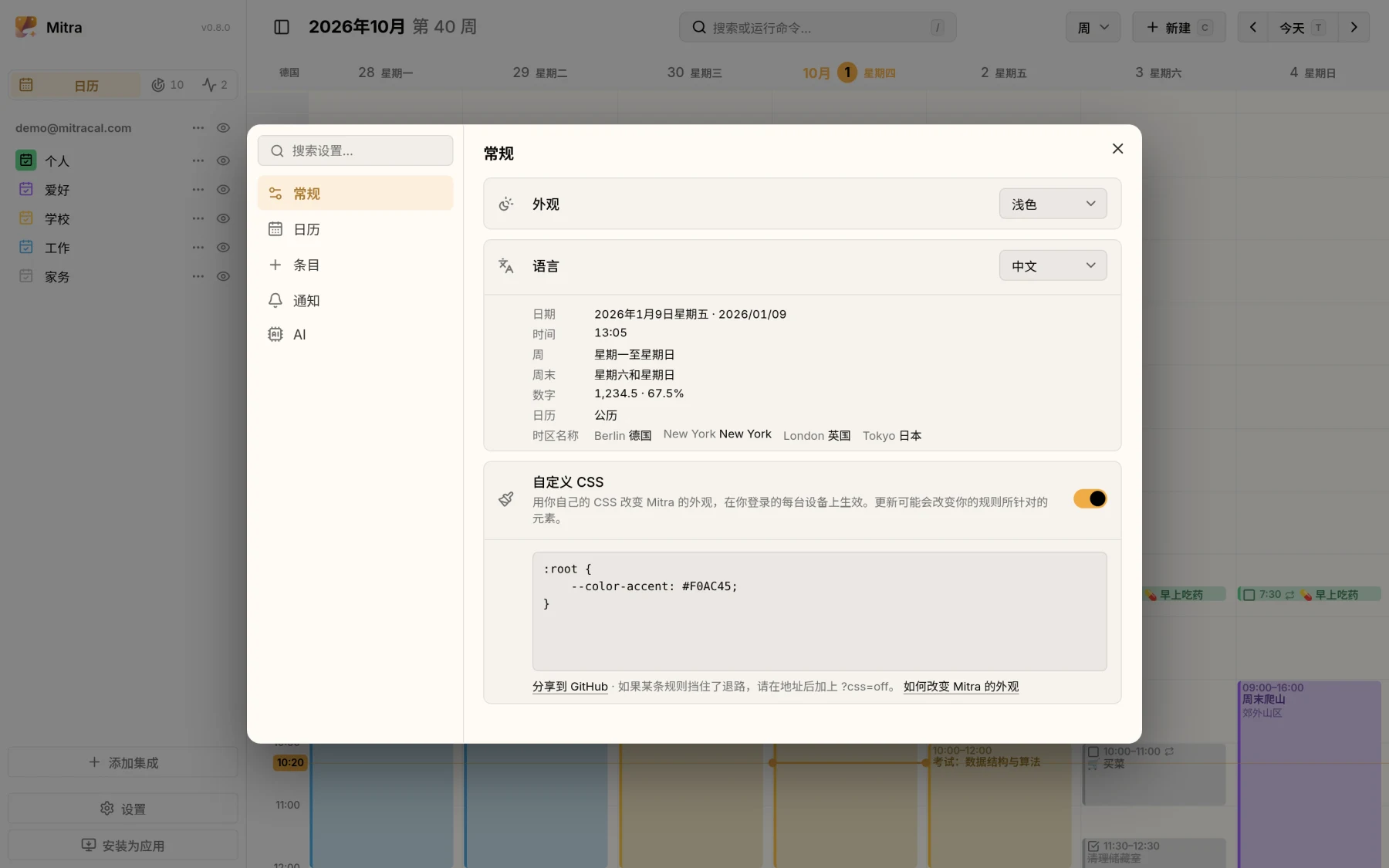
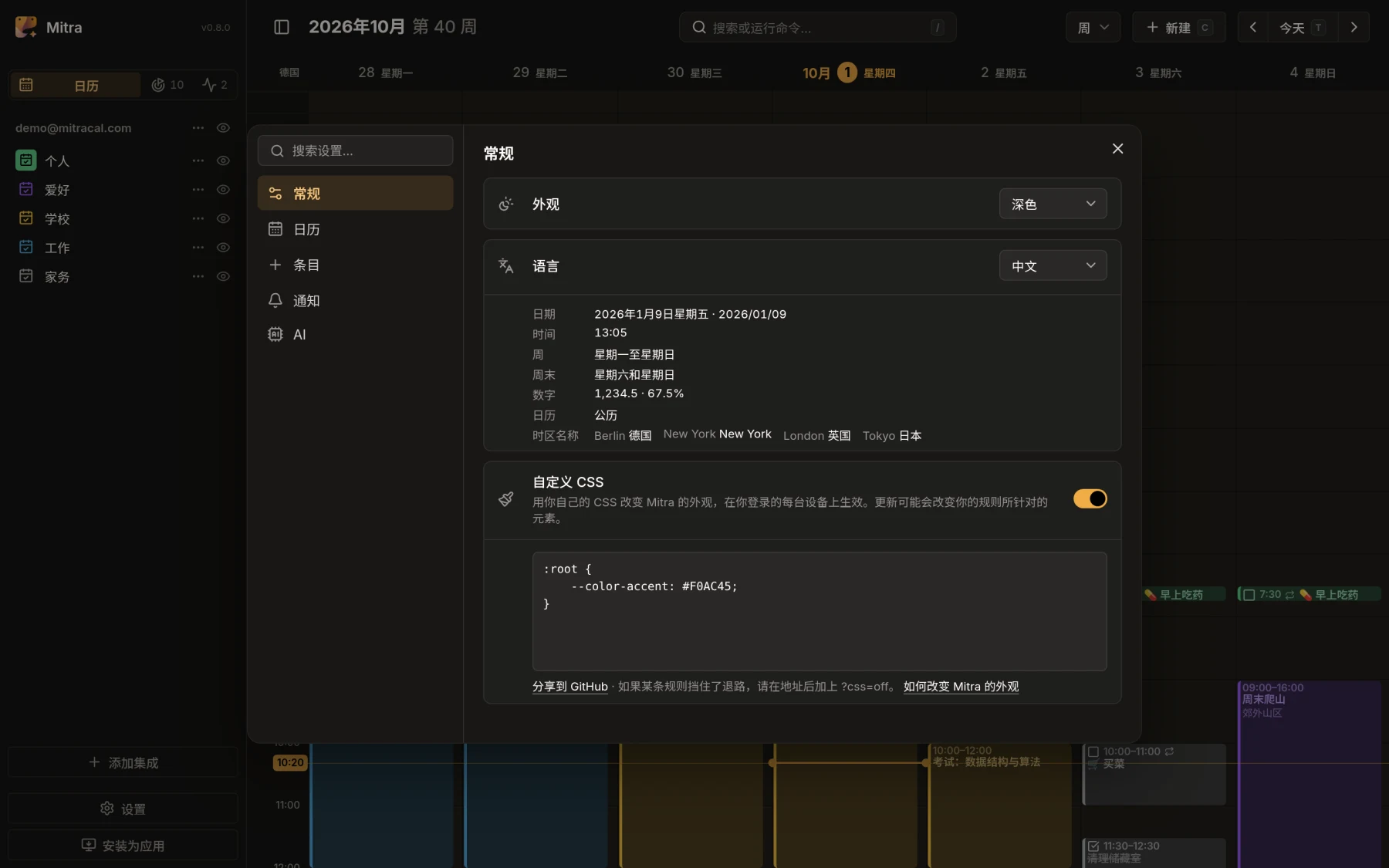
Mitra 的外观就是普通的 CSS,你可以在上面加上自己的。隐藏你从不用的东西,给今天加一圈边框,或者让整个服务器换上你的颜色。有两个地方可以写:设置 → 常规 → 自定义 CSS 只对你自己生效,在需要登录的服务器上,设置 → 管理 → 所有人的自定义 CSS 则对服务器上的所有人生效。
WARNING
在 Mitra 1.0 之前,任何一次更新都可能改变你的规则所针对的元素、属性和变量。今天有效的规则,更新后可能失效,或者开始把某些东西藏起来。让你的样式表保持简短,每次更新后看一看 Mitra。
你自己的样式表
Section titled “你自己的样式表”打开 设置 → 常规,在 自定义 CSS 下面的输入框里写 CSS。Mitra 会边输入边应用,在你停下片刻后保存,并且它会跟着你的账号同步到你登录的每台设备和每个浏览器。
自定义 CSS 旁边的开关可以关掉你的样式表而不丢失它,命令面板也提供 自定义 CSS:关闭 和 自定义 CSS:开启。
保存时会去掉 @import:请粘贴整份样式表,而不是链接到一份。
服务器的样式表
Section titled “服务器的样式表”在需要登录的服务器上,管理员可以为服务器上的所有人改变 Mitra 的外观:打开 设置 → 管理,在 所有人的自定义 CSS 下面的框里输入 CSS。你边输入边看到效果,其他人则在下次加载 Mitra 时看到。旁边的开关可以为所有人关掉它而不丢失内容。第一个登录服务器的人就是它的管理员。没有登录时,你自己的样式表已经作用于所有使用 Mitra 的人,所以只有这一份。
它适合放那些让服务器成为“你的”的东西,比如颜色、字体,或它已经带着的名字。每个人自己的样式表排在它之后,所以两者设置同一处时,个人的样式表胜出。
你的规则胜出
Section titled “你的规则胜出”Mitra 自己的规则放在一个名为 mitra 的层叠层里,你的规则不在其中,所以无论选择器怎么写,你的规则都会胜过 Mitra 的。你不需要 !important。Mitra 自己少数几条 !important 声明仍然在最上面,因为层叠层对它们的排序正好相反:它们撑着整个布局。
要去掉 Mitra 设置的某样东西,而不是在上面再涂一层,就把这个属性设为 revert。下面这条去掉月视图中日子的底色:
mitra-weeks mitra-day { background: revert;}隐藏本月以外的日子
Section titled “隐藏本月以外的日子”mitra-weeks [data-outside] { visibility: hidden;}在月视图里,这会隐藏所显示月份之前和之后的日子,包括日期和背景。其中的条目仍会保留。visibility 让网格保持原位,而 display: none 会把它拆散。放大视图,就能给本月的日子更多空间。
给今天加一圈边框
Section titled “给今天加一圈边框”mitra-weeks mitra-day[today] { outline: 2px solid var(--color-accent); outline-offset: -2px;}用 outline 而不是 border:边框会让日子变大,把网格挤偏。
你自己的颜色
Section titled “你自己的颜色”:root { --color-accent: light-dark(#2e7d32, #81c784); --border-radius: 8px;}light-dark() 先写浅色主题的颜色,再写深色主题的颜色。Mitra 用这些变量着色的地方都会跟着变,已安装应用的标题栏也不例外:
| 变量 | 它决定的颜色 |
|---|---|
--color-accent | 今天、选中的内容、焦点环和主要按钮 |
--color-background-seed | 一切背后的底色;对话框从它派生出自己的底色 |
--color-surface | 各视图中的日子,以及放在底色上的东西,比如命令面板 |
--color-text | 文字 |
--color-text-muted | 次要文字,比如提示和时间 |
--color-error | 错误和警告 |
--border-radius | 按钮、条目和大多数控件的圆角 |
--font-family | 文字的字体 |
找到要针对的元素
Section titled “找到要针对的元素”浏览器的开发者工具会显示页面上有什么:在某个东西上右键,选择 检查。Mitra 自己的元素都叫 mitra-…,比如视图 mitra-days(周)、mitra-weeks(月)、mitra-months(年)、mitra-timeline 和 mitra-table,一天是 mitra-day,一个条目是 mitra-entry-segment,侧边栏是 mitra-sidebar。属性表示事实,比如 today、data-outside 和 data-date。
按钮、输入框、开关、菜单等控件不对外开放内部结构。可以通过它们的部件来触及,比如 mitra-switch::part(switch),以及它们读取的 --mitra-… 变量。如果需要触及更深处,请在 issue 里申请一个部件。
不要去动的地方
Section titled “不要去动的地方”有几样东西撑着 Mitra,改动它们会把它弄坏:
mitra-day或视图中.entries上的display或position:它们排在整个视图共用的网格上,没有这个网格,周视图会变得非常慢。- 以
--_开头的变量:缩放时它们每一帧都在变,设置它们会和缩放较劲。 - 条目的尺寸:条目的标题按宽度选择布局,从外面改它的尺寸可能让布局切换。
all: unset也会取消隐藏,所以要在旁边补上[hidden] { display: none }。
当某条规则挡住了退路
Section titled “当某条规则挡住了退路”在地址后加上 ?css=off,比如 https://mitra.example.com/?css=off。这样 Mitra 会在这一次加载中不使用任何一份样式表,你就能打开 设置 修好自己的。管理员也用同样的方法修好所有人的那一份。
样式表不会运行代码,但它可以加载地址,而专门写成的样式表可以把你屏幕上的内容发送到这些地址。只粘贴你看得懂的 CSS。你自己的样式表只影响你;服务器的样式表影响服务器上的所有人。
分享你的样式表
Section titled “分享你的样式表”框下方的 分享到 GitHub 会在 Custom CSS 分类里打开一个新讨论,里面已经填好了你的样式表。写下它的作用,如果能看出效果就加一张截图,然后发布。样式表太长、放不进链接时,Mitra 会把它复制到剪贴板,你再粘贴到讨论里。这个分类里也有别人分享的样式表:粘贴之前先读一读。