
CSS personalizzato
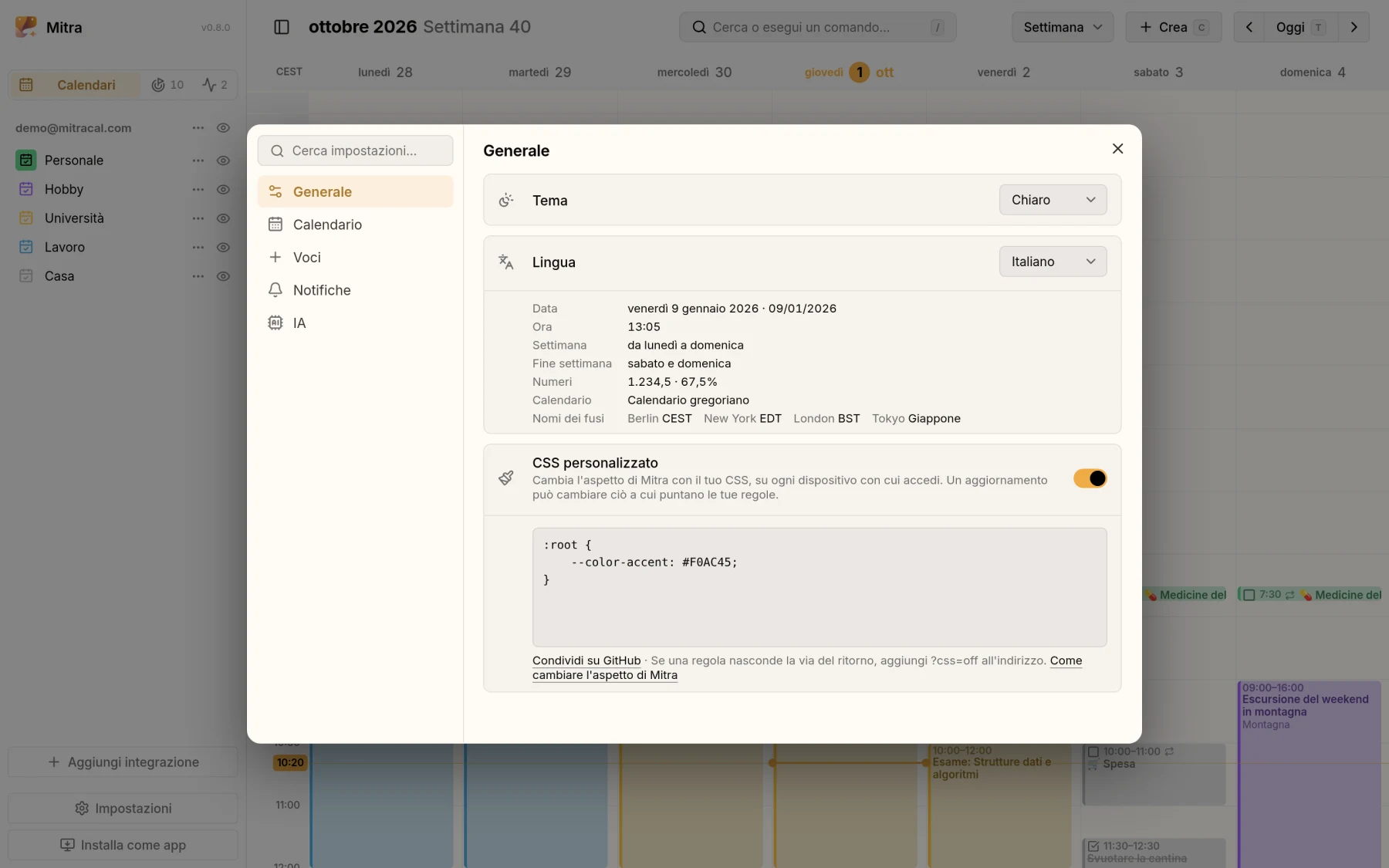
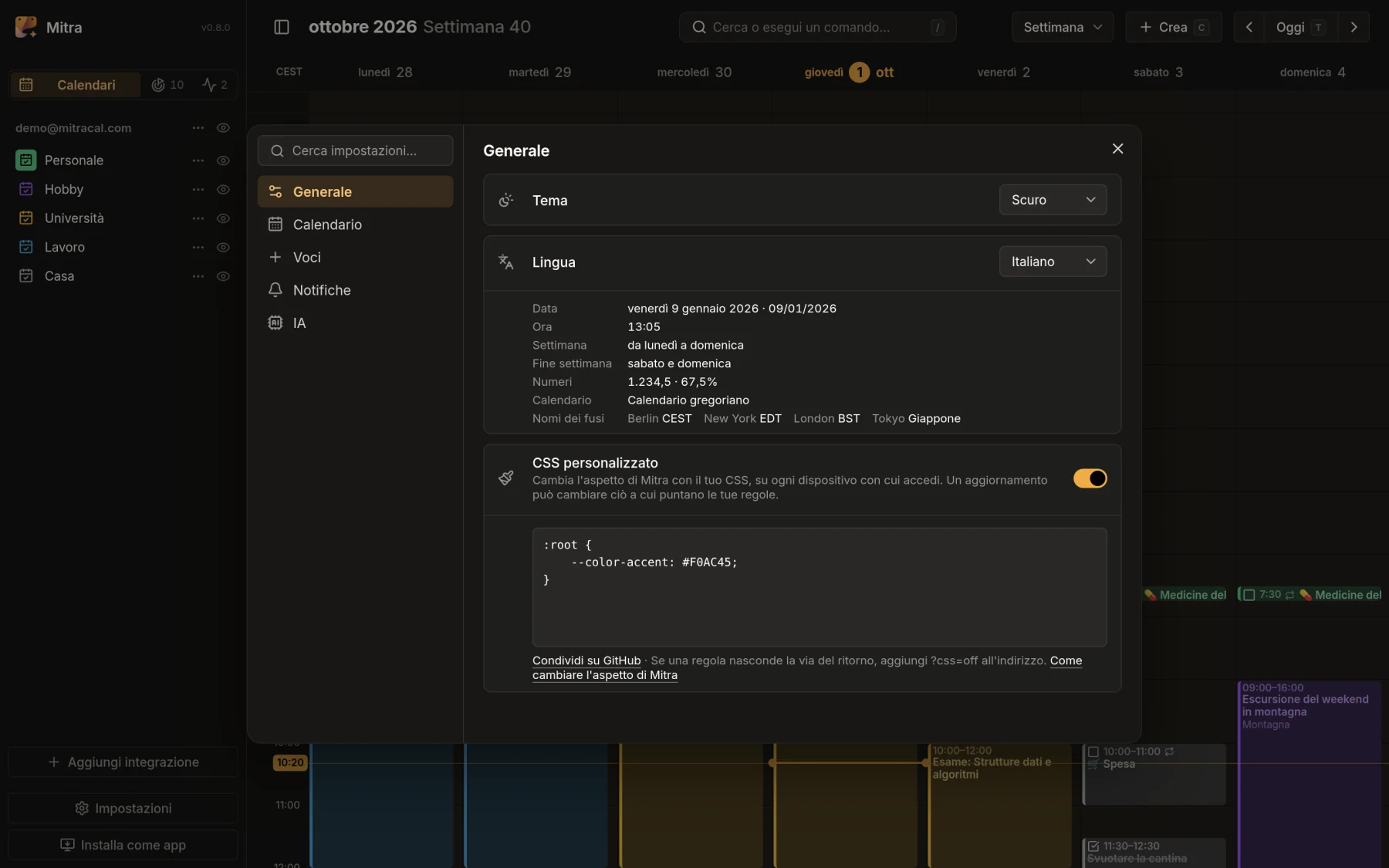
L’aspetto di Mitra è normale CSS, e puoi aggiungere il tuo sopra. Nascondi quello che non usi mai, metti un bordo attorno a oggi o dai i tuoi colori a tutto il server. Ci sono due posti per farlo: Impostazioni → Generale → CSS personalizzato per te, e, dove si accede con un account, Impostazioni → Amministrazione → CSS personalizzato per tutti per tutti sul server.
WARNING
Fino a Mitra 1.0, qualsiasi aggiornamento può cambiare gli elementi, gli attributi e le variabili a cui puntano le tue regole. Una regola che funziona oggi può smettere di funzionare dopo un aggiornamento, o iniziare a nascondere qualcosa. Tieni il tuo foglio di stile breve e dai un’occhiata a Mitra dopo ogni aggiornamento.
Il tuo foglio di stile
Section titled “Il tuo foglio di stile”Apri Impostazioni → Generale e scrivi CSS nel campo sotto CSS personalizzato. Mitra lo applica mentre scrivi, lo salva un attimo dopo che ti fermi, e segue il tuo account su ogni dispositivo e browser da cui accedi.
L’interruttore accanto a CSS personalizzato disattiva il tuo foglio di stile senza perderlo, e la tavolozza dei comandi offre CSS personalizzato: Non attivo e CSS personalizzato: Attivo.
@import viene rimosso al salvataggio: incolla un foglio di stile intero invece di collegarne uno.
Il foglio di stile del server
Section titled “Il foglio di stile del server”Dove si accede con un account, chi amministra il server può cambiare l’aspetto di Mitra per tutti: apri Impostazioni → Amministrazione e scrivi CSS nel riquadro sotto CSS personalizzato per tutti. Tu lo vedi mentre scrivi, gli altri la prossima volta che caricano Mitra. Il suo interruttore lo spegne per tutti senza perderlo. La prima persona che accede a un server ne è l’amministratore. Senza accesso, il tuo foglio di stile raggiunge già tutti quelli che usano Mitra, quindi c’è solo quello.
È adatto a ciò che rende tuo un server, come i suoi colori, il suo carattere o il nome che porta già. Il foglio di stile di ogni persona viene dopo, quindi il suo vince dove entrambi impostano la stessa cosa.
La tua regola vince
Section titled “La tua regola vince”Le regole proprie di Mitra stanno in un livello della cascata chiamato mitra, le tue no, quindi una tua regola batte quella di Mitra qualunque sia il suo selettore. Non ti serve !important. Le poche dichiarazioni !important di Mitra restano sopra, perché i livelli le ordinano al contrario: tengono insieme il layout.
Per togliere qualcosa che Mitra imposta, invece di dipingerci sopra, dai alla proprietà il valore revert. Questo toglie lo sfondo dei giorni nella vista mese:
mitra-weeks mitra-day { background: revert;}Esempi
Section titled “Esempi”Nascondere i giorni fuori dal mese
Section titled “Nascondere i giorni fuori dal mese”mitra-weeks [data-outside] { visibility: hidden;}Nella vista mese, questo nasconde i giorni prima e dopo il mese mostrato, la loro data e il loro sfondo. Le voci che vi si trovano restano. visibility lascia la griglia al suo posto, dove display: none la scomporrebbe. Ingrandisci per dare più spazio ai giorni del mese.
Un bordo attorno a oggi
Section titled “Un bordo attorno a oggi”mitra-weeks mitra-day[today] { outline: 2px solid var(--color-accent); outline-offset: -2px;}outline invece di border: un bordo ingrandirebbe il giorno e sposterebbe la griglia.
I tuoi colori
Section titled “I tuoi colori”:root { --color-accent: light-dark(#2e7d32, #81c784); --border-radius: 8px;}light-dark() prende il colore del tema chiaro, poi quello del tema scuro. Tutto ciò che Mitra colora con queste variabili segue, compresa la barra del titolo dell’app installata:
| Variabile | Cosa colora |
|---|---|
--color-accent | Oggi, ciò che è selezionato, gli anelli di focus e i pulsanti principali |
--color-background-seed | Lo sfondo dietro a tutto; i dialoghi ne ricavano il loro |
--color-surface | I giorni nelle viste, e ciò che poggia sullo sfondo, come la tavolozza dei comandi |
--color-text | Il testo |
--color-text-muted | Il testo secondario, come i suggerimenti e gli orari |
--color-error | Errori e avvisi |
--border-radius | Gli angoli di pulsanti, voci e della maggior parte dei controlli |
--font-family | Il carattere del testo |
Trovare a cosa puntare
Section titled “Trovare a cosa puntare”Gli strumenti per sviluppatori del browser mostrano cosa c’è nella pagina: fai clic destro su qualcosa e scegli Ispeziona. Gli elementi propri di Mitra si chiamano mitra-…, come le viste mitra-days (settimana), mitra-weeks (mese), mitra-months (anno), mitra-timeline e mitra-table, un giorno mitra-day, una voce mitra-entry-segment e la barra laterale mitra-sidebar. Gli attributi dichiarano fatti, come today, data-outside e data-date.
Pulsanti, campi, interruttori, menu e gli altri controlli tengono per sé il loro interno. Raggiungili attraverso le loro parti, come mitra-switch::part(switch), e le variabili --mitra-… che leggono. Se ti serve arrivare più a fondo, chiedi una parte in una issue.
Cosa lasciare stare
Section titled “Cosa lasciare stare”Alcune cose tengono insieme Mitra, e cambiarle lo rompe:
displayopositionsumitra-day, o sui.entriesdentro una vista: poggiano su una griglia che tutta la vista condivide, e senza di essa la vista settimana diventa molto lenta.- Le variabili che iniziano con
--_: cambiano a ogni fotogramma di uno zoom, e impostarle lo ostacola. - La dimensione di una voce: il suo titolo sceglie il layout in base alla larghezza, quindi dimensionarla dall’esterno può cambiarlo.
all: unsetannulla anche il nascondere, quindi aggiungi[hidden] { display: none }accanto.
Quando una regola nasconde la via del ritorno
Section titled “Quando una regola nasconde la via del ritorno”Aggiungi ?css=off all’indirizzo, per esempio https://mitra.example.com/?css=off. Mitra si carica allora una volta senza nessuno dei due fogli di stile, così puoi aprire Impostazioni e sistemare il tuo. Chi amministra il server sistema quello di tutti allo stesso modo.
Prima di incollare
Section titled “Prima di incollare”Un foglio di stile non esegue codice, ma può caricare indirizzi, e uno scritto apposta può inviare loro ciò che hai sullo schermo. Incolla solo CSS che capisci. Il tuo foglio di stile riguarda solo te; quello del server tutti quelli che lo usano.
Condividi il tuo
Section titled “Condividi il tuo”Sotto il riquadro, Condividi su GitHub apre una nuova discussione nella categoria Custom CSS con il tuo foglio di stile già dentro. Racconta cosa fa, aggiungi uno screenshot se mostra qualcosa e pubblicala. Un foglio di stile troppo lungo per il link viene copiato negli appunti, così lo incolli nella discussione. Nella categoria trovi anche i fogli di stile condivisi da altri: leggili prima di incollarli.