
Календари
Каждая строка на вкладке Календари боковой панели соответствует календарю. Одни хранятся в Mitra, другие приходят из подключённых аккаунтов. Они сгруппированы под заголовком интеграции, к которой относятся, и всё, что описано на этой странице, работает для всех одинаково, если не сказано иное.
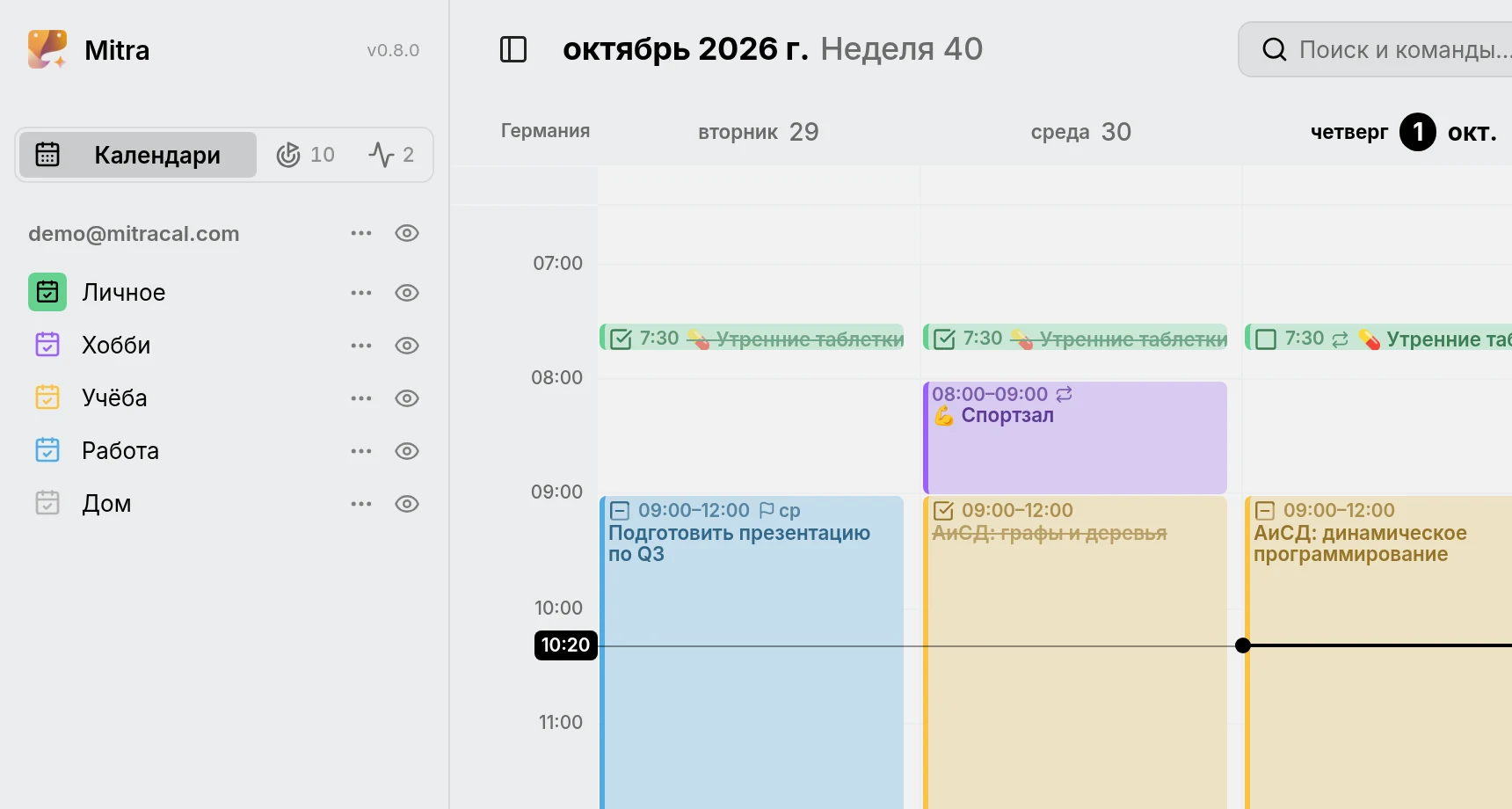
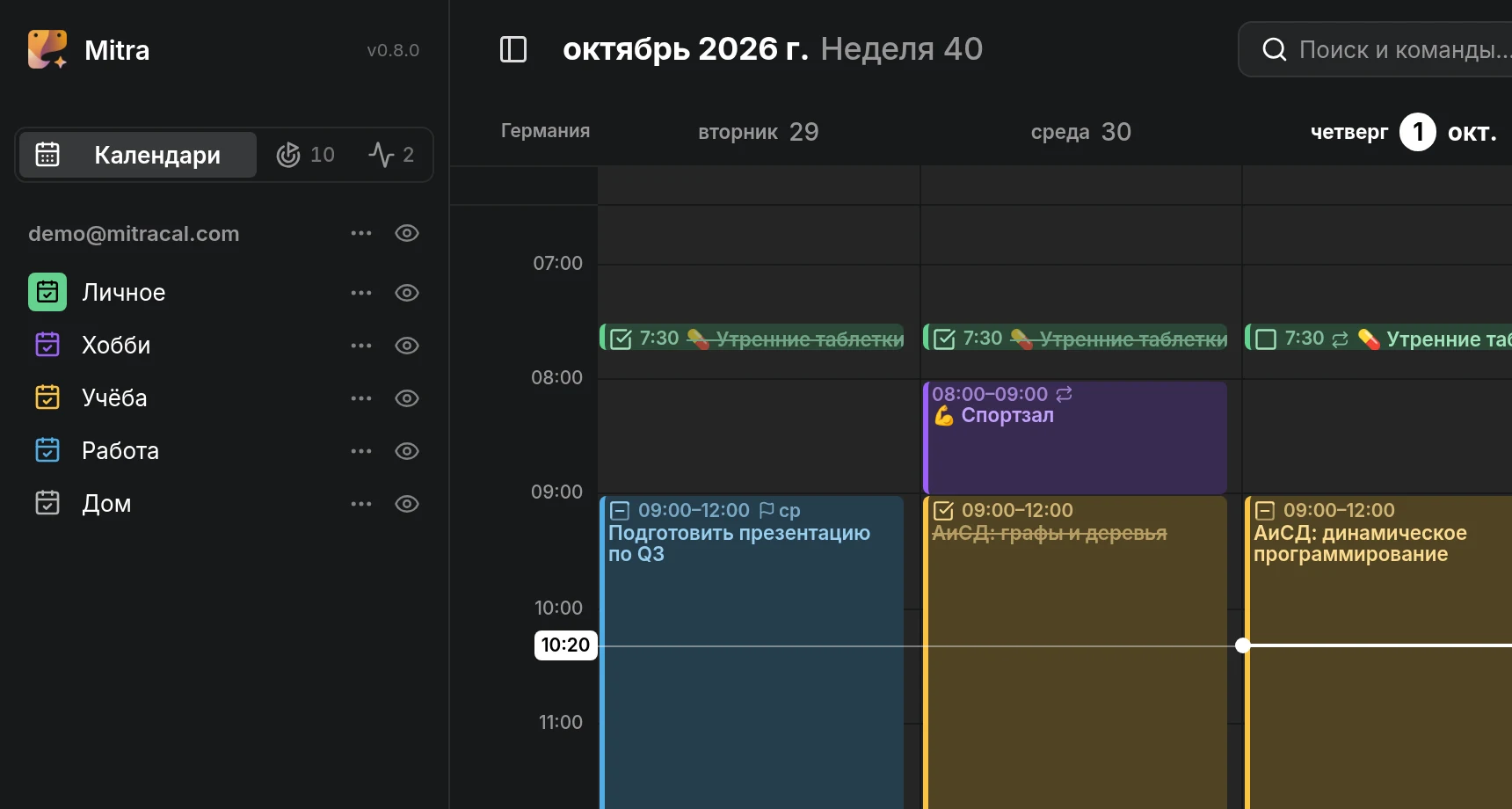
Календарь занимает одну строку, даже если в нём есть и события, и задачи, как в большинстве календарей CalDAV. Событие это или задача, решает сама запись.
Выберите, что импортировать
Section titled “Выберите, что импортировать”Когда вы подключаете аккаунт, Mitra находит его календари и показывает их списком: все отмечены, и у каждого указано, что в нём хранится, например «События · Задачи». Перед сохранением снимите отметки с ненужных. Передумать можно позже в меню аккаунта ⋯ → Изменить: там же неотмеченными ждут календари, появившиеся в аккаунте с тех пор. Mitra синхронизирует и хранит только включённые календари, так что остальные не занимают ни места, ни ресурсов.
Добавьте или удалите календарь
Section titled “Добавьте или удалите календарь”Календарь из подключённого аккаунта создаётся и удаляется у провайдера, а Mitra замечает это при следующей синхронизации. Исключение составляют календари Mitra: чтобы добавить такой календарь, выберите Новый календарь в меню ⋯ у заголовка Mitra, а чтобы удалить, выберите Удалить календарь в его собственном меню ⋯. Если в календаре ещё есть записи, Mitra предложит Сначала переместить записи…, чтобы ничего не потерялось случайно.
Скройте календарь
Section titled “Скройте календарь”Значок глаза в конце строки скрывает записи этого календаря. Скрытие влияет только на то, что вы видите: календарь продолжает синхронизироваться, а его записи сразу вернутся, когда вы снова его покажете. Поиск по-прежнему их находит и показывает приглушёнными.
Скрытие не заглушает календарь, поэтому его напоминания продолжают срабатывать. Чтобы полностью отключить календарь, выключите его в меню аккаунта ⋯ → Изменить.
Показывайте только один календарь
Section titled “Показывайте только один календарь”Чтобы убрать с глаз всё остальное, выберите Показать только этот календарь в меню ⋯ календаря или нажмите на значок глаза, удерживая Alt. Все остальные календари скроются, а Mitra запомнит, какие из них были видны. Тот же пункт меню после этого называется Показать ранее видимые календари и возвращает их.
Календари, скрытые ещё до этого, остаются скрытыми. Календарь, подключённый за это время, отображается, ведь его не было среди того, что вы убрали. Если вы вручную покажете какой-то календарь, путь назад к остальным тоже не потеряется. Оба действия доступны и в палитре команд: просто найдите календарь по названию.
Переименуйте календарь
Section titled “Переименуйте календарь”Дважды нажмите на название календаря или выберите Переименовать в его меню ⋯. Название принадлежит вам: синхронизация никогда его не перезаписывает. Mitra снова берёт название у провайдера, только если календарь действительно переименовали там.
Измените цвет
Section titled “Измените цвет”Выберите цвет в меню ⋯ календаря. Пока вы этого не сделали, календарь использует цвет, который задаёт провайдер. Если провайдер цвета не задаёт, Mitra подбирает его по адресу календаря, поэтому на всех устройствах календарь выглядит одинаково. Записи получают цвет своего календаря, если у них нет собственного.
Измените порядок
Section titled “Измените порядок”Сначала календари идут в том порядке, в котором их находит Mitra, а аккаунты в том, в котором вы их подключили. Чтобы расставить их по-своему, перетащите календарь вверх или вниз в пределах его аккаунта или перетащите аккаунт за заголовок, чтобы переместить его вместе со всеми календарями. На сенсорном экране сначала нажмите и немного подержите, а потом перетаскивайте: обычный свайп прокручивает список. Пункты Переместить вверх и Переместить вниз в меню ⋯ делают то же самое без перетаскивания.
Календарь перемещается только в пределах своего аккаунта. Календарь, включённый позже, встаёт в конец своего аккаунта и не нарушает заданный вами порядок.
Куда попадают новые записи
Section titled “Куда попадают новые записи”Календарь с закрашенным значком используется по умолчанию: новые записи попадают в него, если вы не выберете другой. Нажмите на значок календаря, чтобы сделать его календарём по умолчанию, и нажмите ещё раз, чтобы это отменить. Если календаря по умолчанию нет или он скрыт, новые записи попадают в первый отображаемый календарь, и закрашенный значок переходит к нему. Поэтому, если переместить календарь наверх, он заодно станет календарём по умолчанию. Тот же выбор доступен в разделе Настройки → Записи.
Новые записи создаются как события, если только календарь не может хранить одни лишь задачи, как представление Notion. Пока запись новая, в её редакторе есть переключатель Событие / Задача. После сохранения тип можно изменить в поле Тип в редакторе, если календарь записи может хранить и другой вид. Повторяющаяся запись свой тип не меняет.
Переместите или скопируйте все записи в другой календарь
Section titled “Переместите или скопируйте все записи в другой календарь”Пункт Переместить записи в… в меню ⋯ календаря или команда Переместить записи из календаря «…»… в палитре команд разом перемещают всё содержимое календаря в другой. Выберите, куда их переместить, и прежде чем что-либо произойдёт, Mitra покажет, чего будет стоить перемещение:
19 of 21 entries move to Personal✓ 15 arrive with everything they carry! 4 lose their reminders⨯ 2 repeat and stay hereОтчёт зависит от того, что может хранить целевой календарь, поэтому для календаря CalDAV он выглядит иначе, чем для представления Notion. Записи, которые целевой календарь вообще не может принять, например повторяющаяся запись при переносе в Notion, остаются на месте и перечисляются по названиям.
Только скопировать оставляет оригиналы на месте и кладёт копию каждой записи в целевой календарь. Так же можно забрать записи из календаря только для чтения, например из подписки: копировать из него можно, а перемещать нельзя.
Связи между перемещаемыми записями переносятся вместе с ними, даже в Notion, где каждая страница получает новый ID. Связи от оставшихся записей продолжают указывать на перемещённые.
Если целевой календарь не поддерживает повтор, Mitra спросит, что делать с повторяющимися записями: оставить их на месте или разбить на отдельные записи, по одной на каждое повторение в ближайший год, которые больше не повторяются. Без вашего согласия Mitra никогда не разбивает серии.
NOTE
Mitra сначала копирует записи и удаляет оригиналы, только когда копии уже на месте. Между двумя провайдерами отменить действие невозможно, поэтому такой порядок служит подстраховкой: если что-то пойдёт не так, запись может оказаться в обоих календарях, но никогда не пропадёт. Если копирование не удалось, перемещение целиком останавливается и ничего не удаляется.
Переместите одну запись
Section titled “Переместите одну запись”Чтобы переместить одну запись, откройте её и выберите другой календарь в редакторе. Для повторяющейся записи Mitra спросит, какие повторения вы имеете в виду. Эта запись перемещает только одно это повторение, Эта и последующие записи перемещает оставшуюся часть серии, а предыдущие повторения оставляет на месте, а Все записи перемещает всю серию вместе с правилом повтора.
Календари только для чтения
Section titled “Календари только для чтения”Некоторые календари нельзя изменять из Mitra: это подписки на календари и календари, к которым вам открыли доступ только для просмотра. Mitra замечает это автоматически и помечает их как доступные только для чтения.
Их записи можно открывать, читать, выделять и копировать, но нельзя создавать, изменять, перемещать или удалять записи в них, а также перемещать в них записи. Переименовывать календарь, менять его цвет, порядок и скрывать его по-прежнему можно, ведь это ваш собственный взгляд на календарь. Если владелец позже разрешит вам вносить изменения, Mitra заметит это при следующей синхронизации.
Импортируйте календарь заново
Section titled “Импортируйте календарь заново”Пункт Импортировать записи заново в меню ⋯ календаря или целого аккаунта удаляет копию записей, хранящуюся в Mitra, и снова импортирует их у провайдера. У провайдера при этом ничего не меняется. В повседневной работе это не нужно, ведь синхронизация работает сама; функция пригодится, если календарь после обновления выглядит неправильно или устаревшим. У календарей Mitra этого пункта нет, потому что импортировать там не из чего.