
日历
侧边栏日历标签页中的每一行都是一个日历。有的存储在 Mitra 中,有的来自你连接的账号。它们都列在所属集成的标题下方。除非另有说明,本页介绍的操作对所有日历都一样。
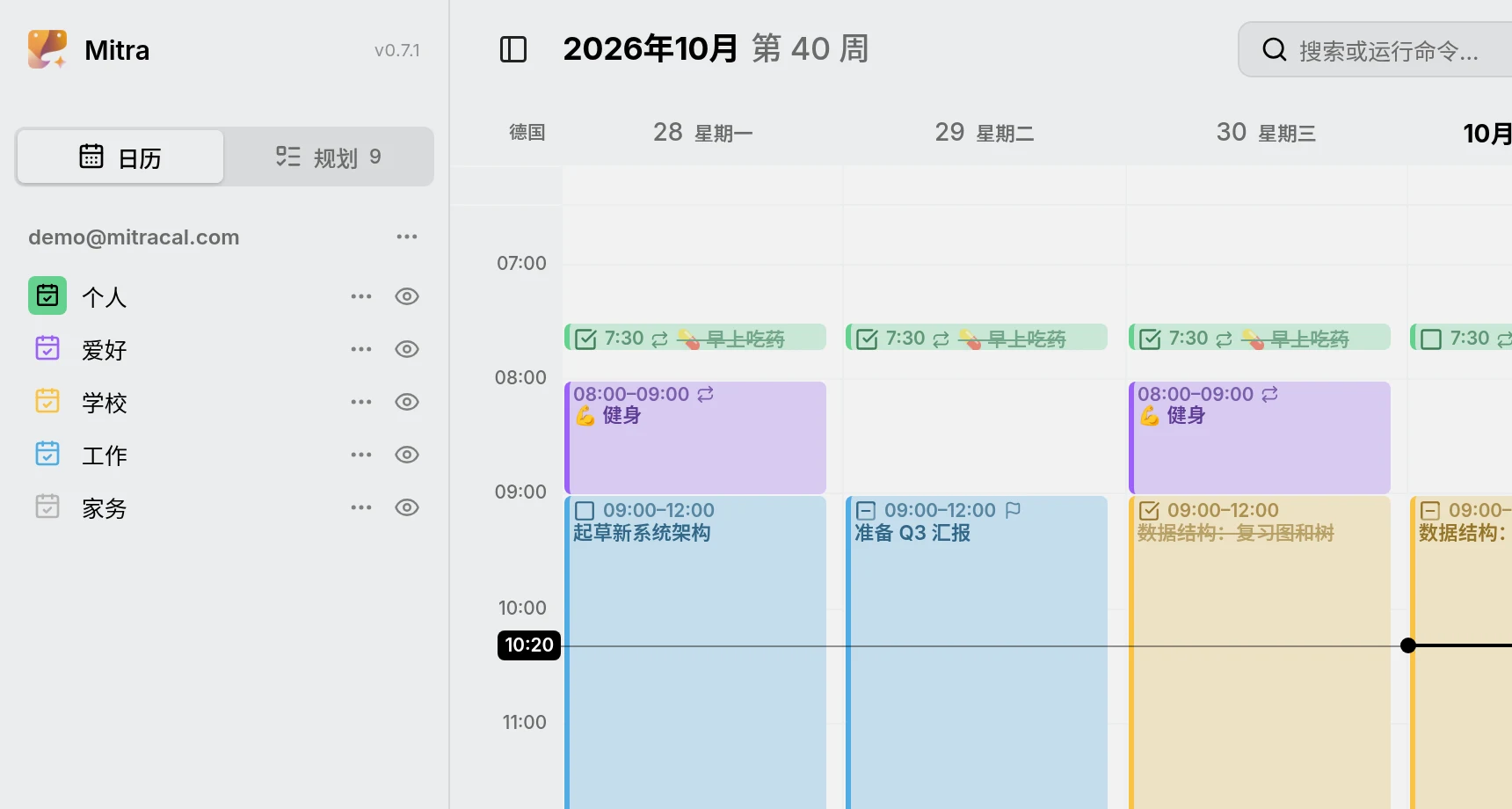
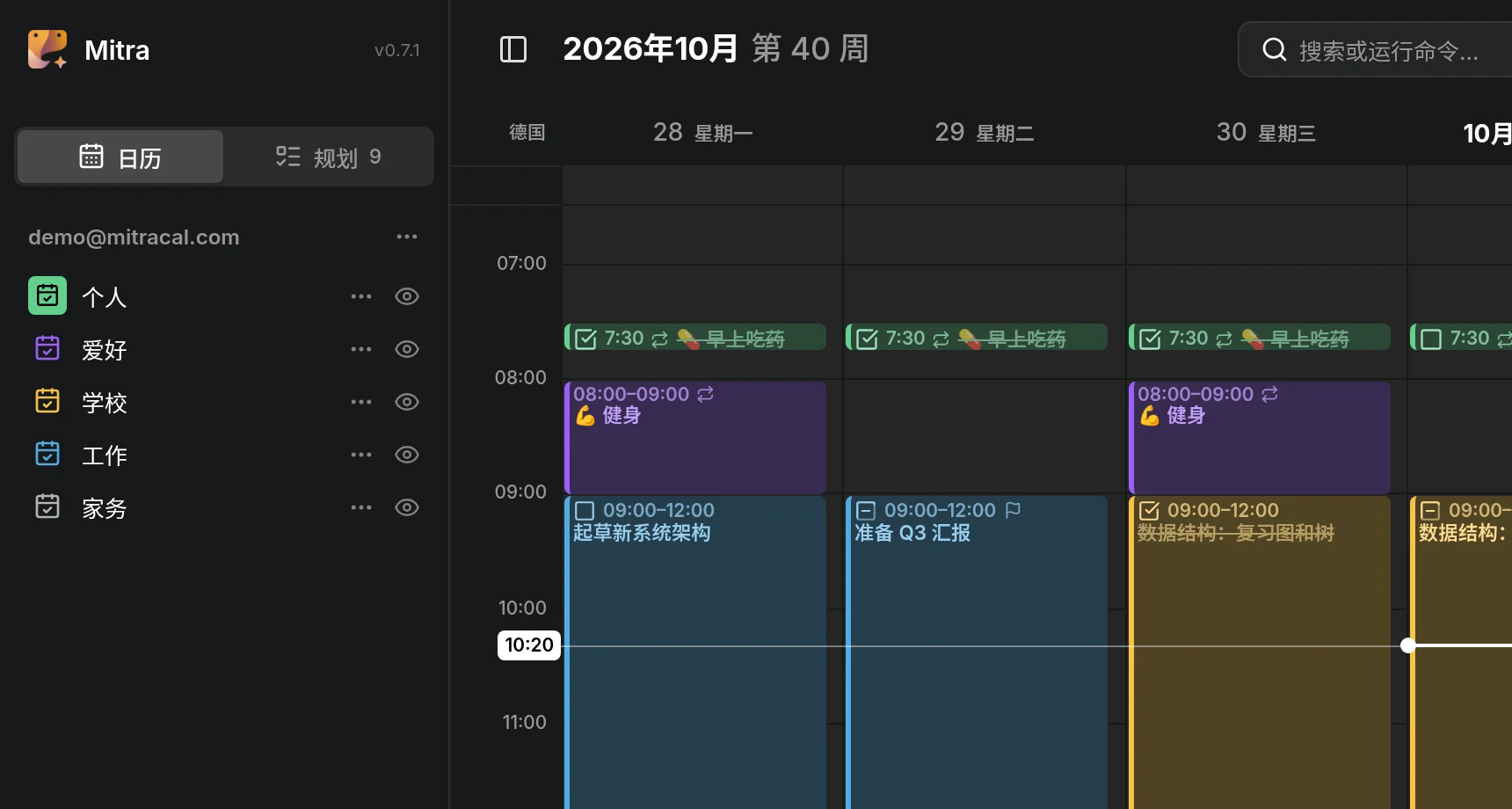
一个日历就是一行,即使它同时存放日程和任务(大多数 CalDAV 日历都是如此)。某个条目是日程还是任务,由条目本身决定。
选择要导入的内容
Section titled “选择要导入的内容”连接账号时,Mitra 会找到其中的日历并全部列出,默认都已勾选,每个日历还会注明它存放的内容,比如“日程 · 任务”。保存之前,取消勾选你不需要的日历即可。之后改变主意,也可以在账号的 ⋯ → 编辑中修改;在那之后新加入账号的日历也会列在那里,默认不勾选。Mitra 只同步和存储已启用的日历,其余的不占任何资源。
添加或删除日历
Section titled “添加或删除日历”已连接账号中的日历需要在服务商那里创建和删除,Mitra 会在下次同步时发现变化。Mitra 日历是例外:在 Mitra 标题的 ⋯ 菜单中选择新建日历即可添加,在日历自己的 ⋯ 菜单中选择删除日历即可删除。如果日历里还有条目,Mitra 会提供先移走条目…,以免误删任何内容。
每一行末尾的眼睛图标可以隐藏这个日历的条目。隐藏只影响你看到的内容:日历会继续同步,重新显示后条目会立刻回来。搜索仍能找到这些条目,以淡色显示。
隐藏不等于静音,日历的提醒仍会照常响起。要彻底停用一个日历,请在其账号的 ⋯ → 编辑中将它关闭。
只显示一个日历
Section titled “只显示一个日历”想排除干扰、只看一个日历,可以在日历的 ⋯ 菜单中选择只显示此日历,或者按住 Alt 点击它的眼睛图标。其他日历都会被隐藏,Mitra 会记住你之前显示了哪些日历。这时同一个菜单项会变成恢复之前显示的日历,点击即可让它们回来。
原本就隐藏的日历会继续隐藏。在此期间新连接的日历会显示出来,因为它不在你收起的那些日历之列。手动显示某个日历,也不会影响你恢复其余日历。你还可以在命令面板中搜索日历名称来完成这两项操作。
双击日历名称,或在它的 ⋯ 菜单中选择重命名。名称由你决定,同步不会覆盖它。只有当日历在服务商那里真的被改名时,Mitra 才会改用新的名称。
在日历的 ⋯ 菜单中选择一种颜色。在你选择之前,日历使用服务商给它的颜色;如果服务商没有给颜色,Mitra 会根据日历的地址选一种,这样它在每台设备上看起来都一样。条目默认使用所属日历的颜色,单独设置了颜色的除外。
日历最初按 Mitra 找到它们的顺序排列,账号则按你连接的顺序排列。要自己安排顺序,可以在账号内上下拖动日历,或者拖动账号的标题,把账号连同其下的所有日历一起移动。在触摸屏上,先按住片刻再拖动,因为直接滑动会滚动列表。也可以不拖动,改用 ⋯ 菜单中的上移和下移。
日历只能在所属账号内移动。之后启用的日历会排在账号的末尾,不会打乱你设好的顺序。
新条目放在哪里
Section titled “新条目放在哪里”图标为实心的日历就是你的默认日历:新条目都会放进这里,除非你另选一个。点击日历的图标可将其设为默认日历,再次点击默认日历的图标则取消。没有默认日历,或默认日历被隐藏时,新条目会放进第一个正在显示的日历,实心图标也会移到它上面,所以把某个日历移到最上方也就让它成了默认日历。在设置 → 条目中也可以做同样的选择。
新条目默认是日程,除非日历只能存放任务(比如 Notion 视图)。新建条目时,编辑器中有一个日程 / 任务切换开关。保存之后,只要所在日历能存放另一种类型,就可以在编辑器中通过类型来更改。重复条目的类型不能更改。
将所有条目移动或复制到另一个日历
Section titled “将所有条目移动或复制到另一个日历”日历 ⋯ 菜单中的将条目移动到…,或命令面板中的移出“…”中的条目…,可以把这个日历中的所有条目一次性移到另一个日历。选好目标日历后,在真正执行之前,Mitra 会先告诉你这次移动会有哪些损失:
19 of 21 entries move to Personal✓ 15 arrive with everything they carry! 4 lose their reminders⨯ 2 repeat and stay here报告的内容取决于目标日历能存放什么,所以移到 CalDAV 日历和移到 Notion 视图时看到的会不一样。目标日历完全无法接收的条目(比如要移到 Notion 的重复条目)会留在原处,并按名称列出。
改为复制会把原条目留在原处,在目标日历中为每个条目放一份副本。从只读日历(比如订阅的日历)中取出条目也是这样做:只读日历可以复制,但不能移出。
你移动的条目之间的关联会一起带过去,即使目标是会给每个页面分配新 ID 的 Notion 也一样。留在原处的条目上的关联,会继续指向已经移走的条目。
如果目标日历不支持重复条目,Mitra 会问你如何处理这些重复条目:留在原处,或者拆分为单独的条目,即把未来一年中的每一次重复各写成一个不再重复的条目。不经你同意,Mitra 绝不会擅自拆分。
NOTE
Mitra 会先复制,等副本全部成功添加之后才删除原条目。在两个服务商之间无法撤销操作,所以这个顺序就是安全保障:万一出了问题,你可能会在两个日历中都看到同一个条目,但绝不会丢失条目。如果复制失败,整个移动操作都会停止,不会删除任何内容。
移动单个条目
Section titled “移动单个条目”要移动一个条目,打开它,在编辑器中选择另一个日历。如果是重复条目,Mitra 会问你指的是哪些:此条目只单独移动这一次,此条目及后续条目移动这一次及之后的各次,之前的各次留在原处,所有条目则连同重复规则移动整个重复条目。
有些日历无法在 Mitra 中修改:日历订阅,以及别人以“仅查看”方式共享给你的日历。Mitra 会自动识别这类日历,并把它们标为只读。
你可以打开其中的条目,阅读、选择和复制里面的所有内容,但不能在其中新建、修改、移动或删除条目,也不能把条目移进去。重命名、更改颜色、调整顺序和隐藏仍然可用,因为这些只关乎你自己如何查看这个日历。如果所有者之后允许你修改,Mitra 会在下次同步时发现。
重新导入日历
Section titled “重新导入日历”日历或整个账号的 ⋯ 菜单中的重新导入条目,会丢弃 Mitra 保存的条目副本,再从服务商重新导入一遍。服务商那边不会有任何改动。日常使用中你应该用不到它,因为同步会自动进行;它是为某次更新后日历显示不对或内容过时的情况准备的。Mitra 日历没有这个选项,因为没有可以从中导入的服务商。