
Планирование
Планирование касается задач, которым пока нет места в вашей неделе: идей, которые хочется сохранить, работы со сроком, но без плана, и дел, до которых вы просто ещё не дошли. Они ждут во вкладке Планирование на боковой панели, со сроком и оценкой времени, пока вы не перетащите их в свою неделю.
На этой странице рассказано о вкладке «Планирование», сроках, оценке времени, о том, как запланировать задачу и снять её с календаря, и о просроченных задачах.
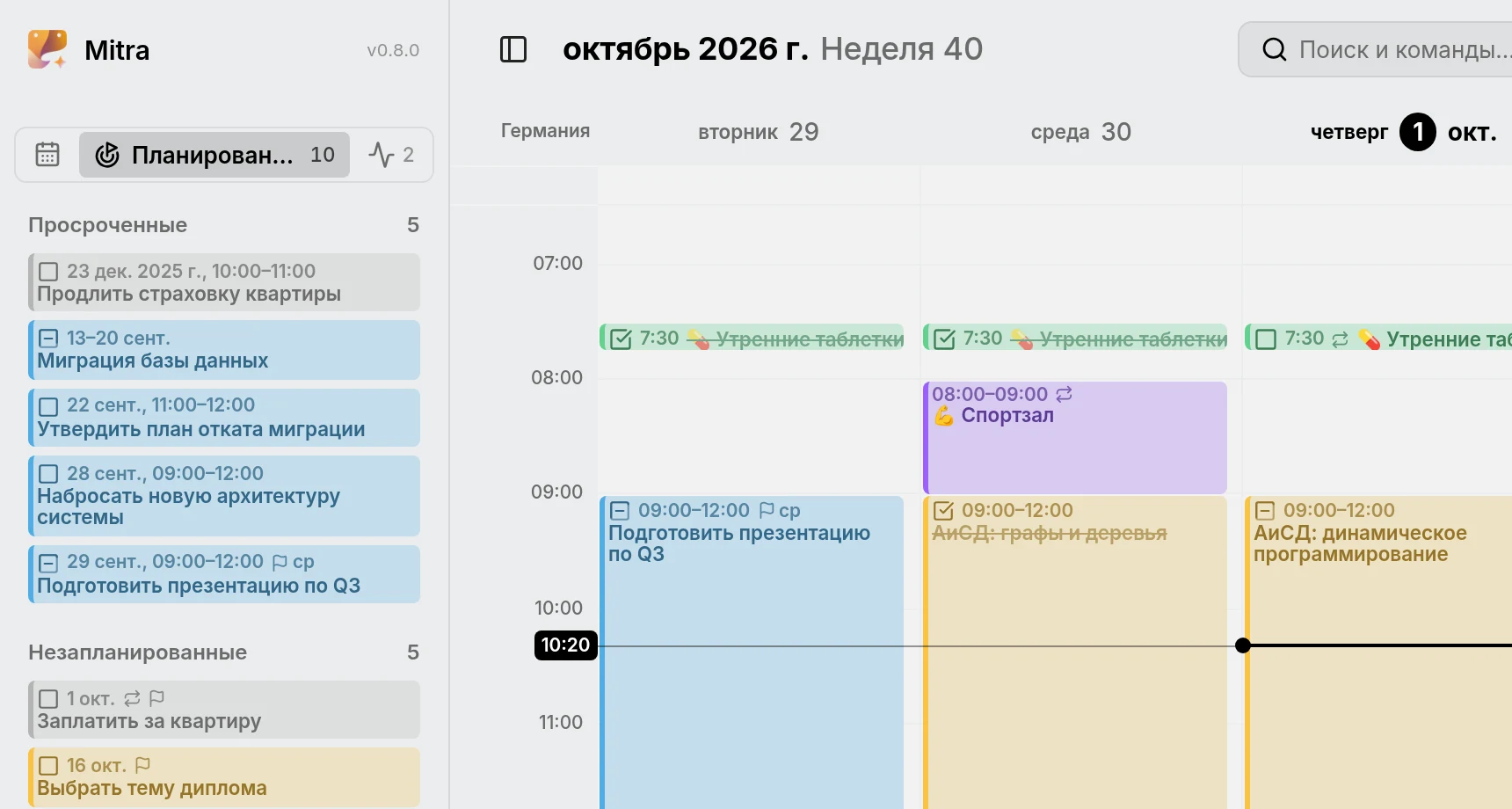
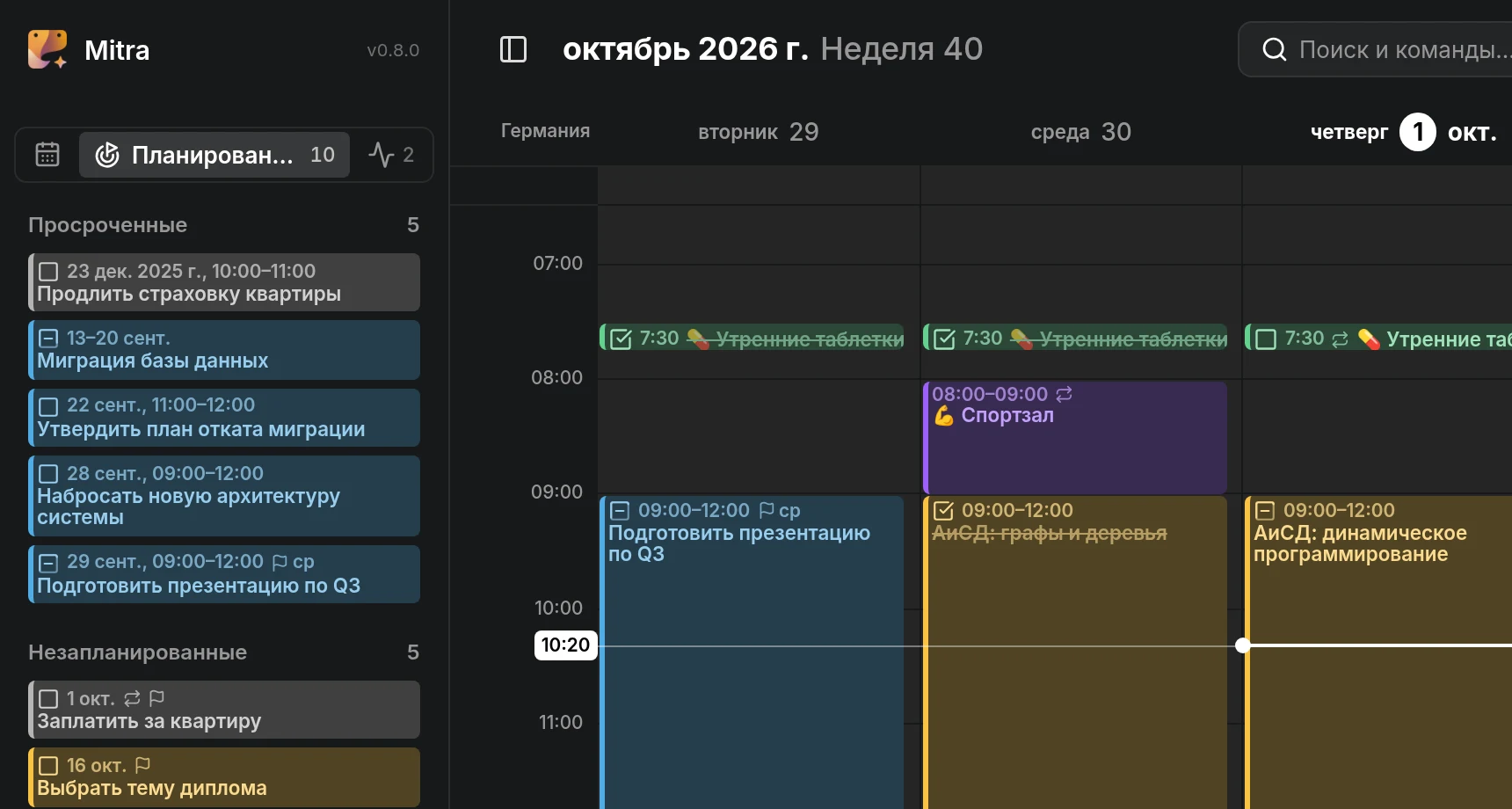
Время в календаре, ограничения и планирование
Section titled “Время в календаре, ограничения и планирование”Mitra различает два вида сведений о времени задачи.
- Время в календаре означает, когда вы будете над задачей работать: её начало и окончание. Именно его показывают виды календаря. Задача, у которой оно есть, запланирована, а задача без него не запланирована.
- Ограничения задают рамки, в которые это время должно уложиться. У задачи их два: срок, к которому её нужно выполнить, и оценка времени, то есть сколько времени она займёт.
Планирование означает найти время в календаре для незапланированных задач так, чтобы оно соответствовало ограничениям: заканчивалось до срока и длилось столько, сколько указано в оценке. Mitra учитывает оценку времени автоматически, поэтому запланированная задача сразу получает нужную длительность.
Ни время в календаре, ни ограничения не обязательны. У задачи может быть срок без времени в календаре, время в календаре без срока, и то и другое или ни того, ни другого.
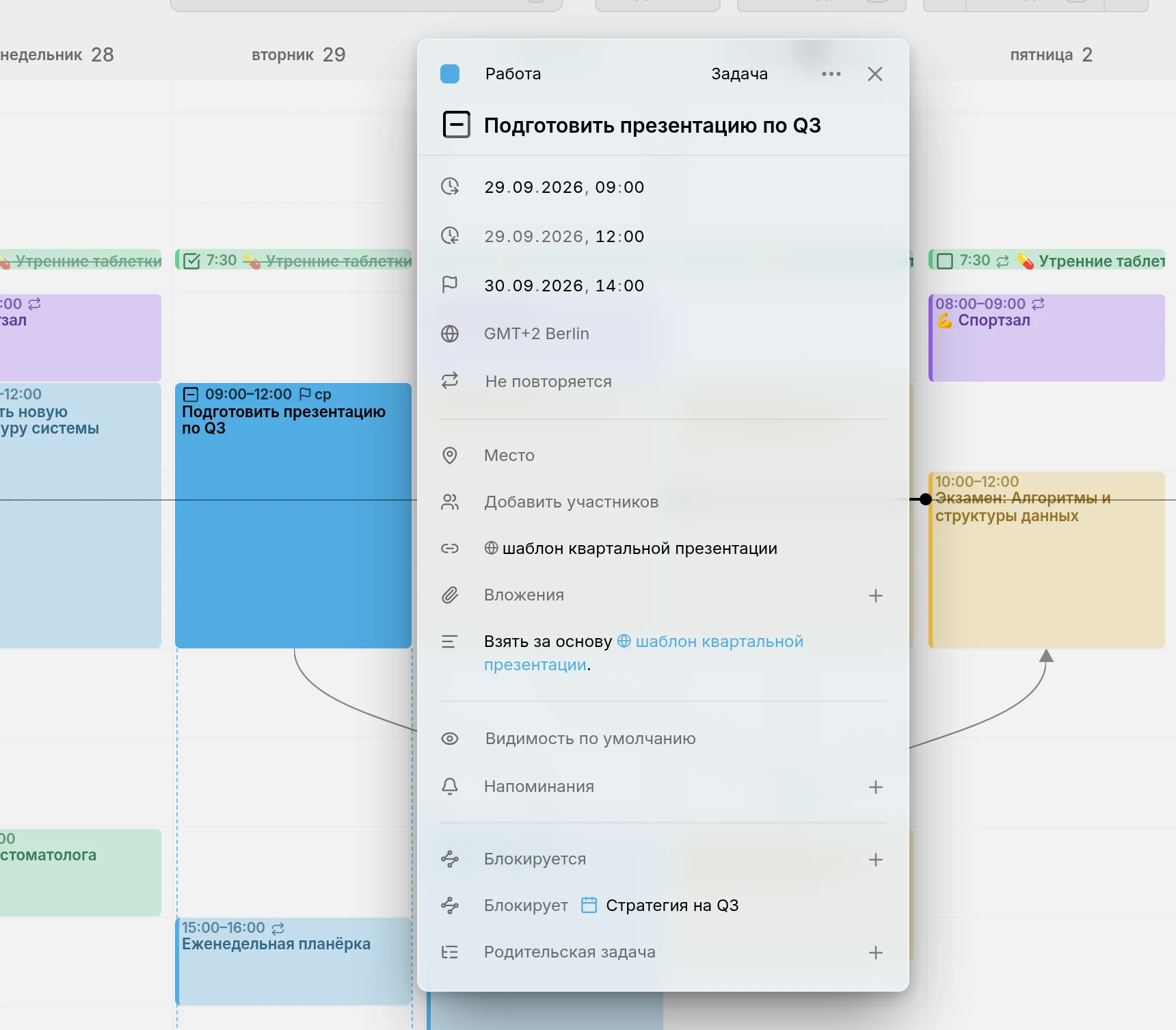
Например, презентацию нужно сдать к началу планёрки в среду в 14:00, а готовить её вы собираетесь утром во вторник. Виды календаря показывают задачу во вторник, а маленький флажок рядом с ней говорит о том, что у неё есть срок.
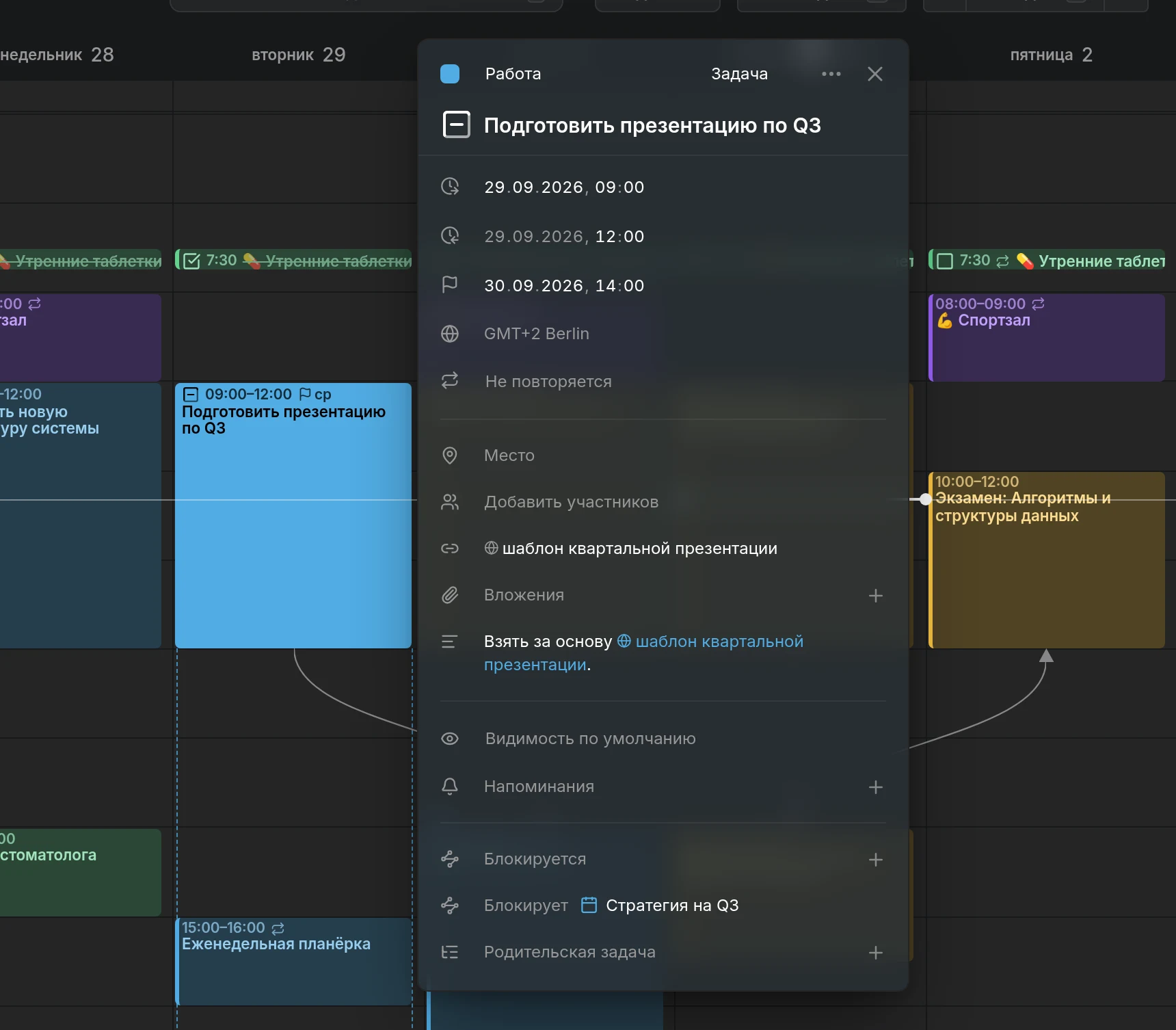
Вкладка «Планирование»
Section titled “Вкладка «Планирование»”Вкладка Планирование на боковой панели предназначена для планирования: незапланированные задачи ждут там, пока вы не найдёте им время. Откройте боковую панель и перейдите на вкладку Планирование. Можно также провести в сторону от вкладки Календари: двумя пальцами по тачпаду или одним пальцем по сенсорному экрану.
На вкладке два списка:
- Незапланированные: все задачи без времени в календаре. Пока вы не расставите их в своём порядке, первыми идут задачи со сроком, ближайшие наверху. Остальные следуют за ними по алфавиту, а выполненные задачи опускаются вниз.
- Просроченные: задачи, с которыми вы не успели. Подробнее в разделе Просроченные задачи.
Число на вкладке учитывает оба списка, так что и на вкладке Календари видно, сколько задач ждёт. Нажмите на задачу, чтобы открыть её, как в видах календаря.
Чтобы записать задачу на потом, нажмите Добавить задачу внизу вкладки. Достаточно ввести название. Задача попадёт в ваш календарь по умолчанию, а если он не может хранить задачи, то в первый календарь, который может.
Расставьте задачи по порядку
Section titled “Расставьте задачи по порядку”Чтобы изменить порядок, перетащите задачу вверх или вниз по списку Незапланированные. Порядок сохраняется, и задача остаётся на своём месте, даже если переходит в другой календарь.
Ваш порядок важнее сроков. Новые задачи появляются под теми, которые вы уже расставили, а выполненные остаются внизу.
Порядок хранит сам Mitra, поэтому другие приложения его не видят.
Задайте срок
Section titled “Задайте срок”Откройте задачу, нажмите Срок и выберите день. Чтобы убрать срок, нажмите ✕ рядом с ним.
У задачи со сроком есть маленький флажок, и в видах календаря, и на вкладке «Планирование». У запланированной задачи флажок ещё и называет срок, как можно короче: время, если срок в тот же день, день недели, если до него меньше недели, и дату в остальных случаях. Флажок становится красным и закрашенным, когда задача запланирована так, что закончится после срока. Наведите указатель на задачу в виде недели или месяца либо на временной шкале, и она протянется до своего срока. Временная шкала также отмечает срок в строке каждой задачи. Когда вы планируете задачу, снимаете её с календаря или перемещаете, срок не меняется.
Задача на весь день должна быть выполнена к определённому дню. Чтобы указать время, выключите Весь день в конце строки срока: переключатель появляется, пока вы находитесь в этой строке. Время получает вся задача, поэтому срок становится 17:00 того же дня, и его можно изменить.
Задайте оценку времени
Section titled “Задайте оценку времени”У незапланированной задачи вместо окончания есть поле Оценка времени с песочными часами. Нажмите на него и введите часы и минуты или выберите длительность из списка.
Оценка времени бывает только у незапланированных задач. Когда вы планируете задачу, её оценка времени становится длительностью в календаре. Когда вы снимаете задачу с календаря, длительность снова становится оценкой времени, так что в обоих случаях ничего не теряется.
Запланируйте задачу
Section titled “Запланируйте задачу”Запланировать задачу значит задать ей начало и окончание. Сделать это можно двумя способами.
Перетащите её в календарь
Section titled “Перетащите её в календарь”Перетащите задачу с вкладки «Планирование» в любой вид календаря.
- На время суток в виде недели: задача начнётся там, где вы её отпустите, и продлится столько, сколько указано в оценке времени. Если оценки нет, она продлится длительность по умолчанию.
- На полосу событий на весь день в виде недели или на день в виде месяца или года: задача станет задачей на весь день. Она займёт столько дней, сколько указано в оценке времени, но не меньше одного.
Потом можно потянуть за край задачи, чтобы удлинить или укоротить её, как любую другую запись.
Задайте дату начала
Section titled “Задайте дату начала”Откройте задачу, нажмите Дата начала и выберите день.
- Если оценка времени меньше суток, задача начнётся в 9:00 и продлится столько, сколько указано в оценке.
- Иначе задача станет задачей на весь день и займёт столько дней, сколько указано в оценке, но не меньше одного.
Вид календаря перейдёт к этому дню, а задача останется открытой, так что вы сразу сможете поправить время. Так можно сделать где угодно, в том числе на телефоне, где открытая боковая панель закрывает календарь и перетаскивать задачу некуда.
Снимите задачу с календаря
Section titled “Снимите задачу с календаря”Снять задачу с календаря значит убрать её время в календаре и вернуть её на вкладку «Планирование». Сделать это можно двумя способами:
- Перетащите задачу из вида календаря в список Незапланированные.
- Откройте задачу и нажмите ✕ рядом с датой начала. Откроется вкладка «Планирование», а задача останется открытой.
Срок у задачи сохраняется, а длительность в календаре становится оценкой времени. Напоминания остаются, если есть срок, к которому они могут отсчитываться, а иначе удаляются.
Кнопка ✕ рядом с датой окончания делает другое. Она не снимает задачу с календаря, а превращает её в момент.
NOTE
Снять с календаря можно только задачу. У события дата есть всегда. Задачу, которая повторяется по расписанию, например еженедельный обзор, тоже нельзя снять с календаря.
Просроченные задачи
Section titled “Просроченные задачи”Задача просрочена, если она не выполнена, а её день уже прошёл. Днём задачи считается её срок, а если срока нет, то последний день её времени в календаре. В списке Просроченные собраны такие задачи, сначала самые давние.
Mitra считает целыми днями, поэтому задача со сроком сегодня утром станет просроченной только завтра.
Задача уходит из списка, когда вы отмечаете её выполненной. Ещё можно перенести срок на более поздний день или, если срока нет, запланировать задачу на день позже.
Повторяющиеся сроки
Section titled “Повторяющиеся сроки”Некоторые задачи нужно выполнять снова и снова, например платить за квартиру до 1-го числа каждого месяца. Задайте такой задаче срок и включите повтор.
Список Незапланированные показывает только ближайшее повторение, чтобы в нём не скопились сразу все месяцы. Когда вы его запланируете, в календарь попадёт только задача этого месяца, а её место в списке займёт задача следующего.
Повторяющиеся задачи никогда не бывают просроченными.
Моменты
Section titled “Моменты”Моментом называется запланированная задача с началом, но без окончания. Это удобно для дела, которое делается в определённую минуту, а не занимает отрезок времени, например принять утренние лекарства в 7:30. В виде недели момент выглядит как тонкая запись в одну строку на времени начала.
Чтобы превратить задачу в момент, откройте её и нажмите ✕ рядом с датой окончания. Чтобы снова задать окончание, нажмите Дата окончания.
Какие календари это поддерживают
Section titled “Какие календари это поддерживают”Каждое изменение сразу сохраняется в календарь, к которому относится задача.
- Календари, хранящиеся в Mitra, поддерживают всё, что описано на этой странице.
- Календарные серверы тоже поддерживают всё. Другие приложения, работающие с тем же календарём, видят начало задачи и её срок.
- Notion поддерживает время в календаре, но не ограничения, потому что в базе данных Notion у каждой задачи только одна дата.
- Todoist поддерживает всё: дата задачи становится её временем в календаре, длительность служит оценкой времени, а дедлайн становится сроком. Дедлайны Todoist хранит только в тарифах Pro и Business и только с точностью до дня.