
Вид таблицы
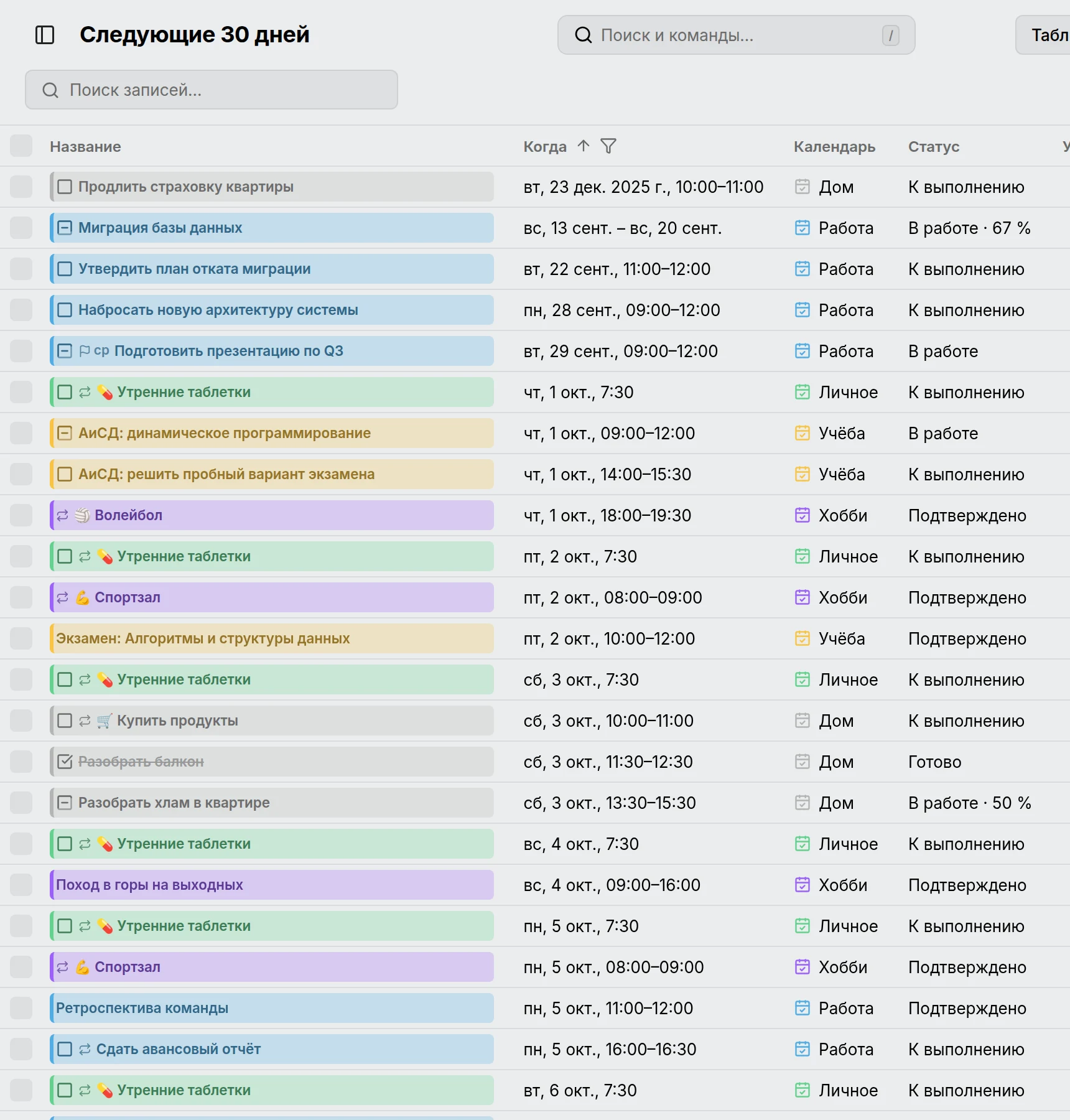
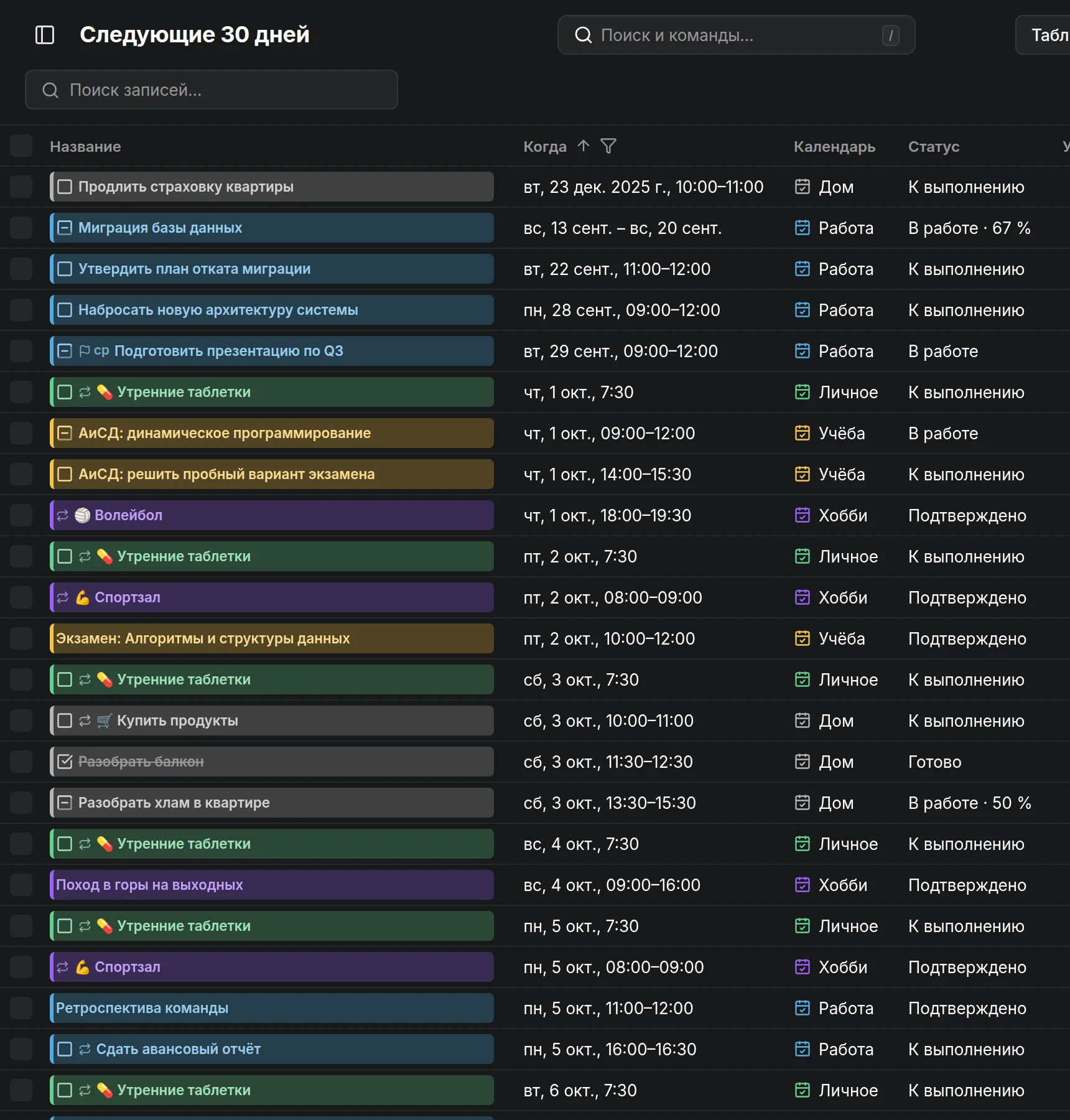
Вид Таблица показывает записи строками, а не рисует их на сетке. Откройте его клавишей S или через переключатель видов.
Каждая строка соответствует одной записи, а каждое повторение повторяющейся записи получает свою строку. Название записи показано той же плашкой, что и в календаре: нажмите на неё, чтобы открыть редактор записи.
Какие записи показаны
Section titled “Какие записи показаны”Таблица показывает записи за период, отсчитанный от сегодняшнего дня; он указан в заголовке страницы: Последние 30 дней, Сегодня, Следующие 7 дней, Следующие 30 дней (с него таблица начинается), Следующие 12 месяцев, Все записи или Свой период между двумя датами. Выберите его в меню столбца Когда. Число рядом с полем поиска показывает, сколько строк в списке.
Задачи без даты и незавершённые просроченные задачи показываются при любом периоде, поэтому по умолчанию вы видите и накопившиеся задачи, и ближайший месяц.
Период Все записи нужен для наведения порядка. Повторяющаяся запись занимает в нём одну строку, которая представляет всю серию: её столбец Когда показывает, когда серия начинается, а перемещение или удаление такой строки перемещает или удаляет все повторения. Статус у каждого повторения свой, поэтому кнопки статуса такую строку пропускают.
Кнопка Сегодня в заголовке страницы и клавиша G для другой даты прокручивают таблицу к первой строке этого дня, не меняя период.
Поиск, сортировка и фильтры
Section titled “Поиск, сортировка и фильтры”Поле поиска ищет каждое введённое слово в названии, месте, описании и календаре.
Нажмите на заголовок столбца, чтобы открыть его меню:
- Сортировать по возрастанию или Сортировать по убыванию. Выберите активный вариант ещё раз, чтобы отменить сортировку. Удерживайте Shift, чтобы сортировать по нескольким столбцам.
- Фильтр столбца, если он есть: снимите отметку со значений, которые нужно исключить. Удерживайте Alt, чтобы оставить только то значение, на которое нажимаете.
- Скрыть столбец: при этом снимается и фильтр столбца.
Фильтровать можно столбцы Статус, Календарь, Тип и Повторяется, а в столбце Когда выбирается период. Значок воронки рядом с заголовком показывает, что столбец скрывает часть строк. Столбцы Название и Когда скрыть нельзя.
Столбцы
Section titled “Столбцы”По умолчанию в таблице показаны столбцы Название, Когда, Календарь, Статус, Место, Участники, Родительская задача и Блокируется. Кнопка в конце строки заголовков показывает остальные (Срок, Длительность, Тип, Повторяется, Напоминания и Описание), а Сбросить столбцы возвращает набор по умолчанию.
Ширина каждого столбца подстраивается под его содержимое. Перетащите заголовок, чтобы переместить столбец, или его край, чтобы изменить ширину; двойное нажатие на край снова подгоняет столбец под содержимое.
Как изменить сразу несколько
Section titled “Как изменить сразу несколько”Нажмите на строку, чтобы выбрать её, удерживайте Ctrl (⌘), чтобы добавить строки, Shift, чтобы выбрать диапазон, или используйте флажки. Над строками появится панель с командами:
- К выполнению, Готово и Отменено для выбранных задач;
- Переместить в… другой календарь;
- Удалить, после подтверждения.
Для повторяющейся записи эти команды меняют только выбранное повторение, кроме периода Все записи, где строка представляет всю серию. Чтобы изменить серию при другом периоде, откройте её редактор.
С клавиатуры: Space выбирает текущую строку, а Enter открывает её. Escape снимает выделение, а Delete удаляет выбранное.
Новые записи
Section titled “Новые записи”Кнопка Создать в заголовке страницы или клавиша C создаёт запись на сегодня и открывает её строкой таблицы.