
Записи
Всё, что есть в вашем календаре, называется записями. Большинство записей либо события, которые происходят в определённое время, либо задачи, которые вы выполняете и отмечаете. Третий вид, доступность, затеняет время, которое вы отвели под что-то, за событиями и задачами.
На этой странице описан редактор записи: его заголовок, строки под ним и описание.
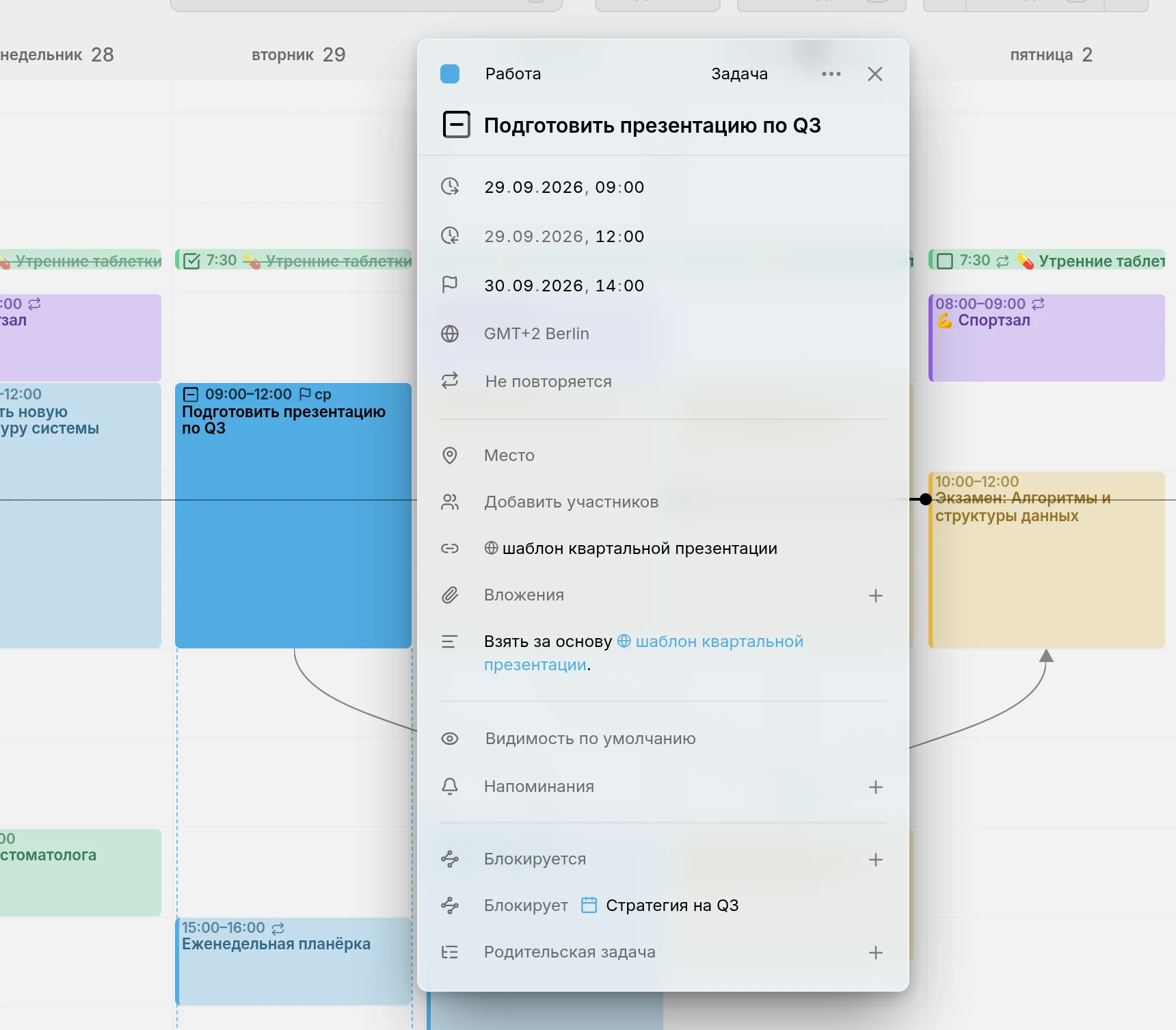
Откройте редактор
Section titled “Откройте редактор”Нажмите на запись, чтобы открыть рядом с ней её редактор. Чтобы создать запись, нажмите C или Создать вверху страницы. Новая запись начинается в ближайший полный час, длится час и попадает в ваш календарь по умолчанию. В виде недели можно также провести указателем по свободному времени.
Каждое изменение сохраняется сразу. Закройте редактор кнопкой ✕ или нажатием за его пределами. На узком экране, например на телефоне, редактор выезжает снизу в виде панели.
Заголовок
Section titled “Заголовок”В верхней строке редактора находятся цвет записи, её календарь, её тип и меню ⋯.
Задайте записи собственный цвет
Section titled “Задайте записи собственный цвет”Запись окрашена в цвет своего календаря. Чтобы задать записи собственный цвет, нажмите на кружок в начале заголовка и выберите цвет. Пункт Вернуть цвет календаря в том же окне выбора возвращает ей цвет календаря.
Переместите запись в другой календарь
Section titled “Переместите запись в другой календарь”Рядом с кружком указано название календаря записи. Нажмите на него и выберите другой календарь, чтобы переместить запись туда. В списке нет календарей, которые не смогли бы сохранить что-то из записи, например повтор или статус Отменено. Подробнее в разделе Переместите одну запись.
Измените тип записи
Section titled “Измените тип записи”Дальше в заголовке указан тип записи: Событие, Задача или Доступность. Нажмите на него и выберите другой. Календарные серверы хранят события и задачи раздельно, поэтому Mitra сохраняет запись заново с другим типом и удаляет старую. Редактор остаётся открытым уже на новой записи.
Всё, что новый тип хранить не может, теряется. Задача, ставшая событием, теряет статус, прогресс, срок и оценку времени. Событие, ставшее задачей, теряет отметку «занят» или «свободен». У доступности нет участников и напоминаний.
Тип нельзя изменить у повторяющейся записи и в календаре, который хранит только один тип, например в календаре Notion. Доступность предлагается только там, где календарь может её хранить.
Меню ⋯
Section titled “Меню ⋯”Дублировать создаёт копию в том же календаре и открывает её. Если перетаскивать запись, удерживая Alt, копия появится там, где вы её отпустите.
Дублировать на другие дни… ставит копию сразу на несколько дней, для работы в дни, которые не описать никаким повторением, например 1-го, 3-го и 17-го числа. В появившемся календаре щёлкните каждый нужный день, затем Дублировать на 3 дня. Каждая копия сохраняет время записи и становится отдельной записью. Чтобы выбрать несколько дней подряд, удерживайте Shift, щёлкая последний из них. Дни, которые запись уже занимает, отмечены точкой, и выбрать их нельзя.
Удалить удаляет запись. Пока редактор открыт, то же самое делают клавиши Delete и Backspace, если вы не вводите текст в поле. Если запись повторяется или у неё есть подзадачи, Mitra спросит, какие записи вы имеете в виду.
У записи из Notion, Todoist или Tempo есть также пункт Открыть в приложении Notion, Открыть в приложении Todoist или Открыть в приложении Jira, который открывает её там, откуда она пришла.
Название и время
Section titled “Название и время”Название занимает крупную строку под заголовком. Строки под ним говорят, когда происходит запись: её начало, окончание, часовой пояс и повторяется ли она. Чтобы переключиться между днями и временем, нажмите Весь день в конце даты: переключатель появляется, пока вы находитесь в этой строке.
У задачи есть также срок, а пока она не запланирована, ещё и оценка времени. Подробнее в разделе Планирование. О часовых поясах читайте в разделе Часовые пояса, а о повторах в разделе Повторы.
Статус задачи
Section titled “Статус задачи”Перед названием задачи стоит флажок, а сама задача находится в одном из четырёх статусов: К выполнению, В работе, Готово или Отменено. Нажмите на флажок, чтобы отметить задачу выполненной, и нажмите ещё раз, чтобы снова её открыть. Чтобы выбрать любой статус, нажмите на флажок правой кнопкой мыши или с клавишей Alt. Это работает и прямо в календаре.
Выполненные и отменённые задачи зачёркнуты. Если в календаре нет статуса «Отменено», как в Notion, в меню нет пункта Отменено. Задача с подзадачами или чек-листом показывает свой прогресс во флажке; подробнее в разделе Подзадачи.
Статус события
Section titled “Статус события”У события есть значок статуса перед названием, в редакторе и в календаре: Подтверждено, Возможно или Отменено. Нажмите на него, чтобы выбрать статус. Отменённое событие остаётся в календаре, отменённым, а не удалённым: оно зачёркнуто во всех представлениях и остаётся на своём месте, а Подтверждено возвращает его. Если событие повторяется, Mitra спросит, имеете ли вы в виду это повторение, следующие или все.
Другие календарные приложения тоже видят отмену. Календарь Apple, Thunderbird и Nextcloud зачёркивают событие, а событие, отменённое в одном из них, в Mitra тоже показано зачёркнутым. Календари Mitra и CalDAV хранят отмену, а подписка показывает то, что отменила её лента. Календари Google, Notion и Tempo её не хранят, поэтому там этого пункта нет.
Занятость и видимость
Section titled “Занятость и видимость”Строка со значком глаза определяет, что узнают о записи другие люди, когда смотрят ваш календарь.
События бывают Занят или Свободен. «Занят» (по умолчанию) отмечает время как занятое, так что тот, кто ищет время для встречи с вами, увидит его заблокированным. «Свободен» показывает запись, не блокируя время: это подходит для напоминания самому себе или праздника, в который вы всё равно работаете. У задач нет занятости. У доступности есть, и изначально она свободна; подробнее в разделе Доступность.
У каждой записи есть видимость. Видимость по умолчанию оставляет решение за календарём. Общедоступная позволяет прочитать запись любому, кто видит ваш календарь. Личная просит другие приложения показывать людям, с которыми вы делитесь календарём, только то, что время занято, но не чем. Конфиденциальная строже всего: для записей, которые должны остаться между вами и приглашёнными. Mitra сохраняет ваш выбор вместе с записью, а сервер и читающие её приложения решают, что скрыть.
Место, люди и многое другое
Section titled “Место, люди и многое другое”- В строке Место хранится адрес с картой или ссылка на онлайн-встречу.
- В разделе Участники перечислены участники и их ответы.
- Напоминания сообщают вам о записи до её начала или до срока задачи.
- В разделе Ссылки собраны ссылки из описания над ним.
- В разделе Вложения хранятся файлы, добавленные к записи.
- Родительская задача и Подзадачи строят дерево задач; подробнее в разделе Подзадачи.
- Блокируется и Блокирует показывают, что должно быть завершено раньше; подробнее в разделе Зависимости.
Описание
Section titled “Описание”Нажмите на описание, чтобы изменить его, и нажмите в другом месте, чтобы снова увидеть его с форматированием. Описание пишется в Markdown, поэтому в нём отображаются заголовки, маркированные и нумерованные списки, полужирный и курсивный текст, код, таблицы и ссылки. Цитата, начинающаяся с > [!NOTE], > [!TIP] или > [!WARNING], превращается в цветную выноску. Нажатие на ссылку открывает её, а не переходит к редактированию.
Строки, начинающиеся с - [ ], становятся чек-листом, пункты которого можно отмечать, не открывая текст. Подробнее в разделе Чек-листы.
Связи из других приложений
Section titled “Связи из других приложений”Другие календарные приложения могут связывать записи способами, которые в Mitra создать нельзя. Такие связи Mitra показывает в отдельном разделе: Связано с для записей, которые относятся друг к другу, и раздел с названием типа связи для видов, неизвестных Mitra. Такую связь можно удалить кнопкой ✕, но добавить нельзя.
Какие календари это поддерживают
Section titled “Какие календари это поддерживают”Каждый календарь хранит разное, и Mitra скрывает строки, которые календарь сохранить не может, чтобы ничего из введённого вами не пропало при следующей синхронизации. Например, календарь Notion хранит только задачи, а у календаря Google нет связей. Что хранит каждый из них, смотрите в разделе Интеграции.