
Часовые пояса
Mitra показывает время в вашем часовом поясе, то есть в том, который установлен на устройстве. Когда вы путешествуете и устройство переходит в другой пояс, Mitra следует за ним. В редакторе этот пояс называется текущим. Домашним называется пояс, к которому вы относитесь; в поездке он остаётся рядом с текущим.
У записи может быть и собственный часовой пояс, например у рейса, который вылетает в 9:00 по нью-йоркскому времени. А вид недели может показывать рядом с вашими часами часы других поясов.
Часовой пояс записи
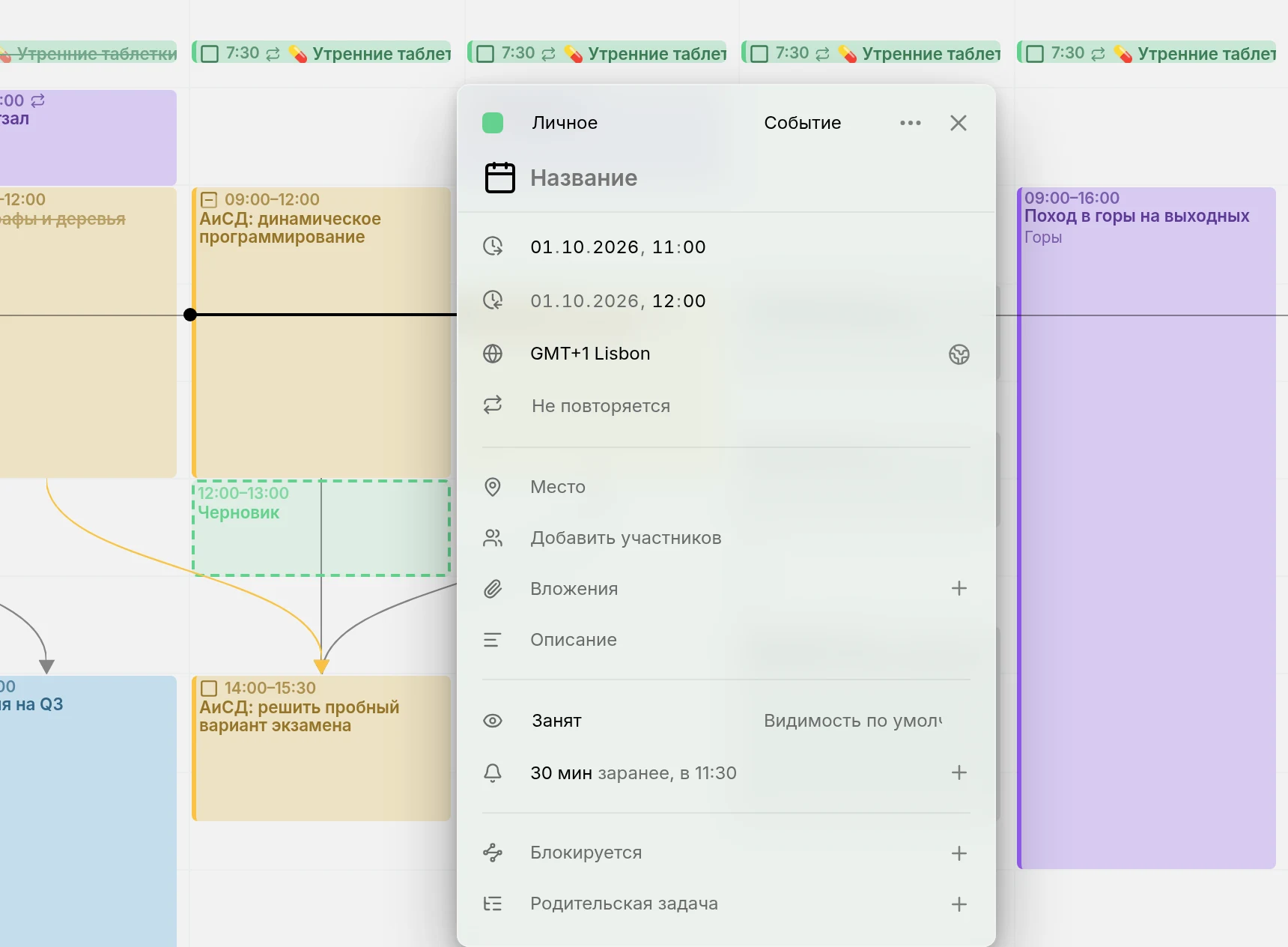
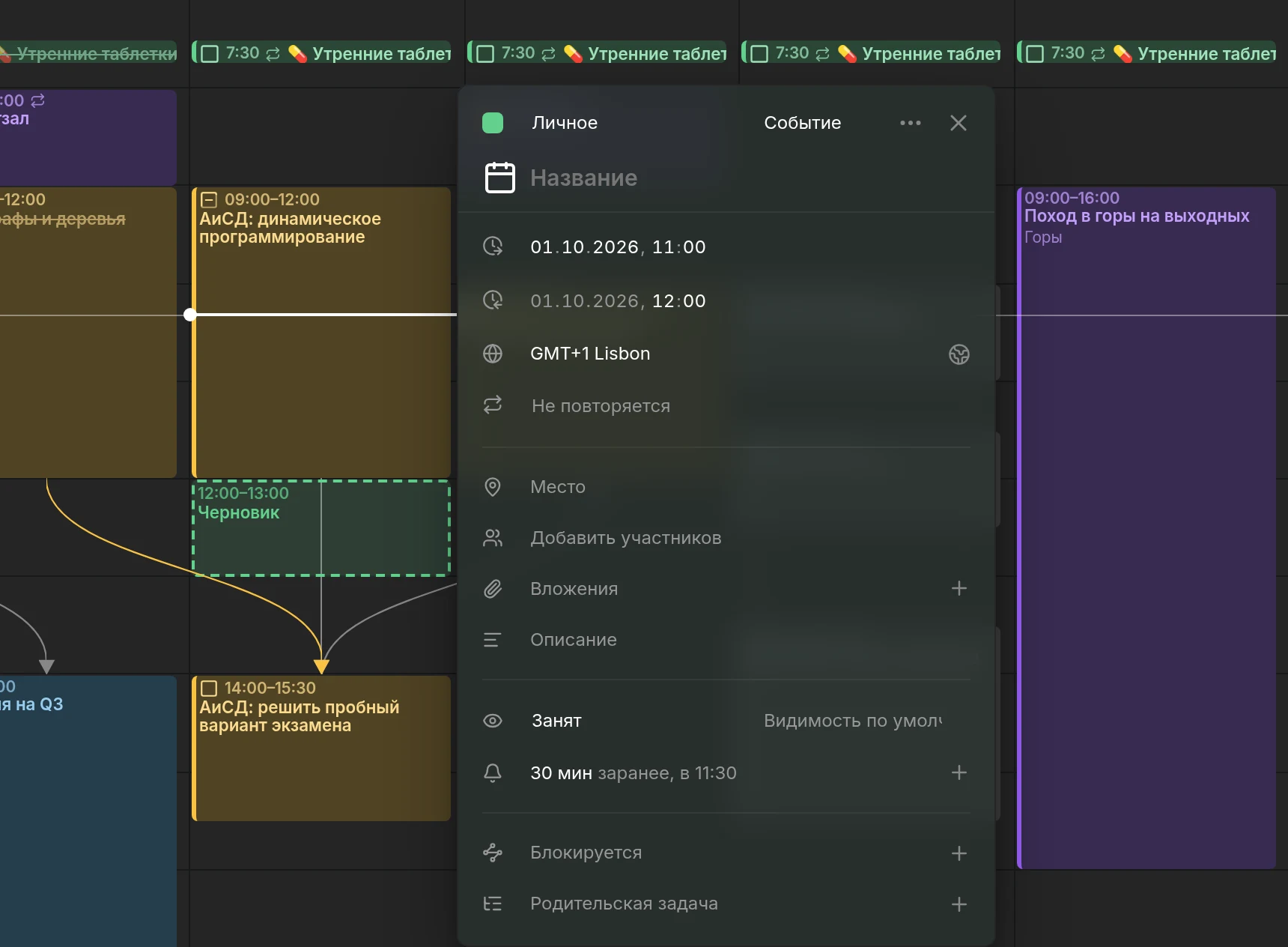
Section titled “Часовой пояс записи”У каждой записи со временем есть часовой пояс. Создаваемые вами записи получают ваш пояс, а записи из других приложений сохраняют тот, в котором их создали.
Откройте запись, и вы увидите её пояс в строке со значком глобуса под датами. Он записан как смещение и город, например «GMT-4 Нью-Йорк». У записей на весь день нет ни часового пояса, ни этой строки, потому что они охватывают одни и те же дни для всех.
Измените часовой пояс записи
Section titled “Измените часовой пояс записи”Нажмите на пояс и выберите другой. В начале списка идут пояса страны, для которой настроен ваш язык, затем все остальные. Ваш домашний пояс отмечен домиком, а текущий, пока вы в отъезде, булавкой. Пояса, у которых круглый год совпадают название и время, объединены в одну строку под именем одного из их городов: города вашего пояса или вашей страны, если такой есть, например центральноевропейское время для Берлина в Германии. Стрелка в конце строки раскрывает остальные города, например Париж и Амстердам, а поиск раскрывает строки, в которых что-то нашёл. Чтобы найти пояс, введите город, страну, название пояса или смещение.
Запись сохраняет время на часах в новом поясе: встреча в 9:00 по Берлину становится встречей в 9:00 по Нью-Йорку. Если ошибочным был только пояс, а сама встреча не переносилась, поправьте после этого время.
Ваше время или время записи
Section titled “Ваше время или время записи”Если пояс записи отличается от вашего, редактор показывает её время в вашем поясе: встреча в 9:00 по Нью-Йорку будет показана как 15:00, если вы в Берлине. Кнопка рядом с поясом переключает на собственное время записи и обратно. На ней булавка, пока вы видите своё время, и глобус, пока видите время записи, а если навести на неё указатель, она подскажет, какое время сейчас показано.
Время можно изменять в обоих режимах. Чтобы изменить сам пояс, сначала переключитесь на время записи.
Везде одинаковое время
Section titled “Везде одинаковое время”Некоторые записи приходят из других приложений без часового пояса и показывают Везде одинаковое время. Их время не привязано к месту: будильник на 7:00 должен прозвенеть в 7:00, где бы вы ни были, и редактор показывает его на 7:00 в любом часовом поясе. Напоминания о такой записи срабатывают в это время по часам каждого устройства.
Если выбрать для такой записи пояс, она получит этот пояс и сохранит время на часах. В календаре, который умеет хранить такое время, его можно задать любой записи: выберите Везде одинаковое время в начале списка, и время на часах тоже сохранится.
Какие календари это поддерживают
Section titled “Какие календари это поддерживают”- Календари, хранящиеся в Mitra, календарные серверы и Google Календарь сохраняют часовой пояс каждой записи, и другие приложения его видят. Mitra и календарные серверы хранят и время, одинаковое везде; в Google Календаре такого нет, поэтому при перемещении туда такая запись получает фиксированный часовой пояс.
- Notion не знает часовых поясов. Время его записей показывается в вашем поясе, а в редакторе нет строки часового пояса.
- Todoist сохраняет часовой пояс каждой задачи, а то, что в Todoist называется плавающим временем, становится везде одинаковым временем.
- Tempo читает ворклоги в часовом поясе вашего профиля Jira, и строки часового пояса в редакторе тоже нет.
- Подписки на календари доступны только для чтения: пояс записи можно посмотреть и переключаться между двумя вариантами времени, но изменить его нельзя.
Часовые пояса в виде недели
Section titled “Часовые пояса в виде недели”Вид недели может показывать часы других часовых поясов в столбцах рядом с вашими, так что вы видите, сколько там времени в каждый час вашего дня.
Добавьте часовой пояс в неделю
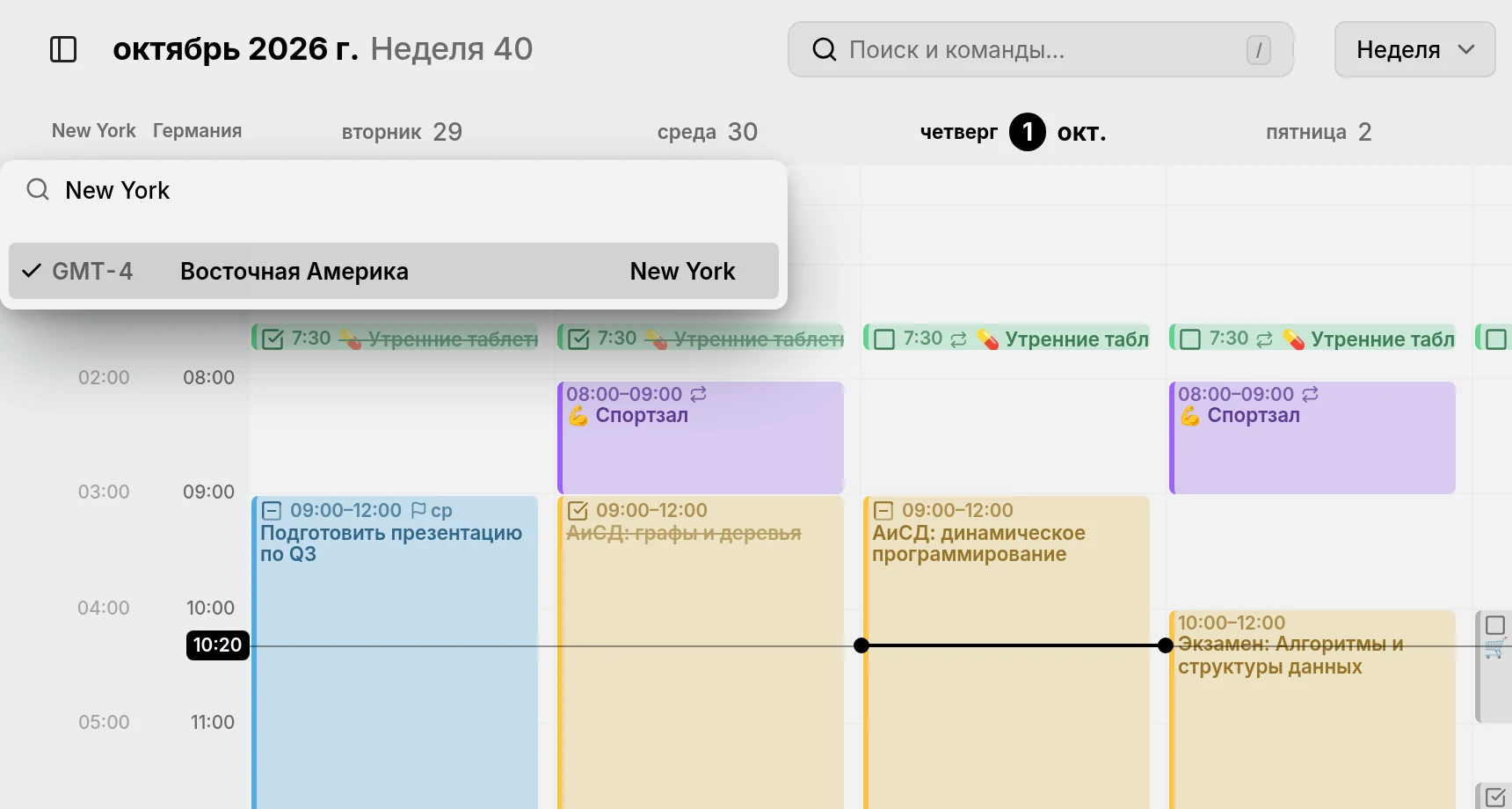
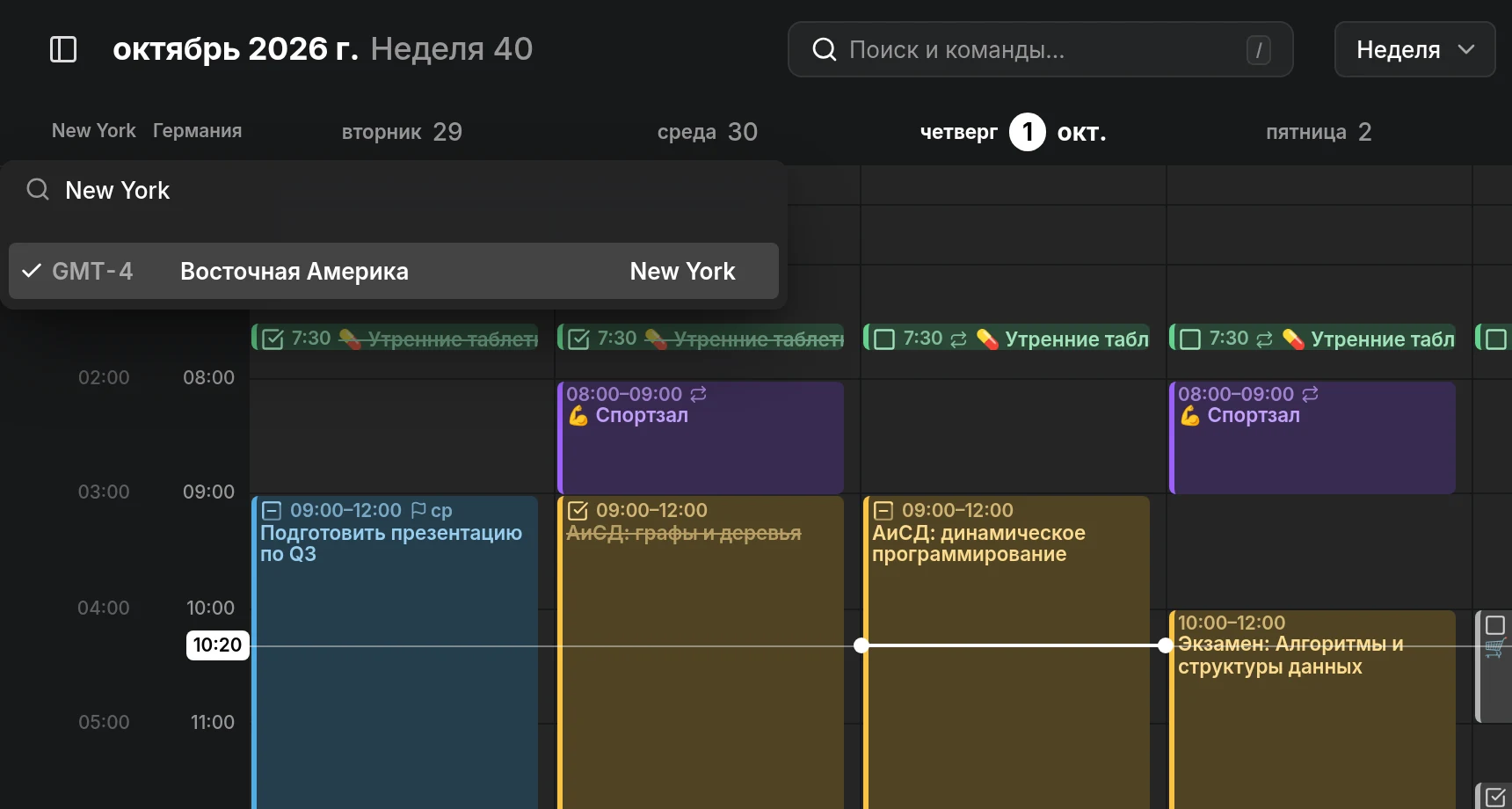
Section titled “Добавьте часовой пояс в неделю”Наведите указатель на верх столбца времени и нажмите + (Добавить часовой пояс). В списке отмечены уже добавленные пояса, домашний обозначен домиком, а текущий, пока вы в отъезде, булавкой. Выберите пояс, чтобы добавить его столбец, или отмеченный пояс, чтобы убрать столбец. Список остаётся открытым, чтобы можно было выбрать ещё. Текущий пояс всегда остаётся столбцом рядом с днями, и домашний тоже никуда не исчезает.
Над каждым столбцом стоит короткое название: аббревиатура, которой обычно обозначают пояс, например «PDT» или «BST», а если такой нет, то место, например «Иран». Аббревиатура зависит от вашего языка: Берлин по-английски обозначается «CEST», а по-немецки «MESZ», и если в вашем регионе для пояса нет аббревиатуры, используется аббревиатура из региона самого пояса. Наведите указатель на название, чтобы увидеть полное.
Переименуйте или уберите часовой пояс
Section titled “Переименуйте или уберите часовой пояс”Нажмите на название пояса и выберите Переименовать, чтобы дать ему своё название, например «Мама», Сделать домашним, чтобы сделать его домашним, или Удалить, чтобы убрать его столбец. Чтобы вернуть автоматическое название, переименуйте пояс, оставив поле пустым.
Текущий и домашний пояса можно переименовать, но нельзя убрать. Чтобы сменить домашний пояс, сделайте домашним другой.
Сверните дополнительные столбцы
Section titled “Сверните дополнительные столбцы”Дополнительные столбцы занимают место, которое могли бы занять дни. Чтобы скрыть их, наведите указатель на верх столбца времени и нажмите стрелку под +. Нажмите ещё раз, чтобы показать их. Ещё можно потянуть столбец времени в сторону дней, чтобы раскрыть столбцы, и обратно, чтобы свернуть: на сенсорном экране это делается именно так.
На узком экране столбцы сначала свёрнуты, пока вы сами их не раскроете или не свернёте. Добавление пояса всегда их раскрывает.
На всех ваших устройствах
Section titled “На всех ваших устройствах”Домашний пояс, добавленные пояса и все названия, которые вы им дали, хранятся в вашем аккаунте, поэтому видны на любом вашем устройстве. А то, свёрнуты ли столбцы, запоминается на каждом устройстве отдельно.
Домашним становится пояс первого устройства, на котором вы открыли Mitra. В поездке пояс, в котором вы находитесь, становится столбцом рядом с днями, а домашний остаётся рядом с ним, при этом в ваш список ничего не добавляется, и по возвращении домой столбец снова один. Если дать название поясу, в котором вы находитесь, он останется в вашем списке. Если вы переехали, выберите Сделать домашним у пояса, в котором живёте теперь, а прежний домашний пояс останется столбцом, пока вы его не уберёте.