
条目
日历上的一切都是条目。大多数条目是日程(在某个时间发生的事)或任务(做完就可以勾掉的事)。第三种是可用时间,它在日程和任务的下方,用底色标出你为某件事预留的时间。
本页介绍条目编辑器:顶部栏、下面的各行,以及描述。
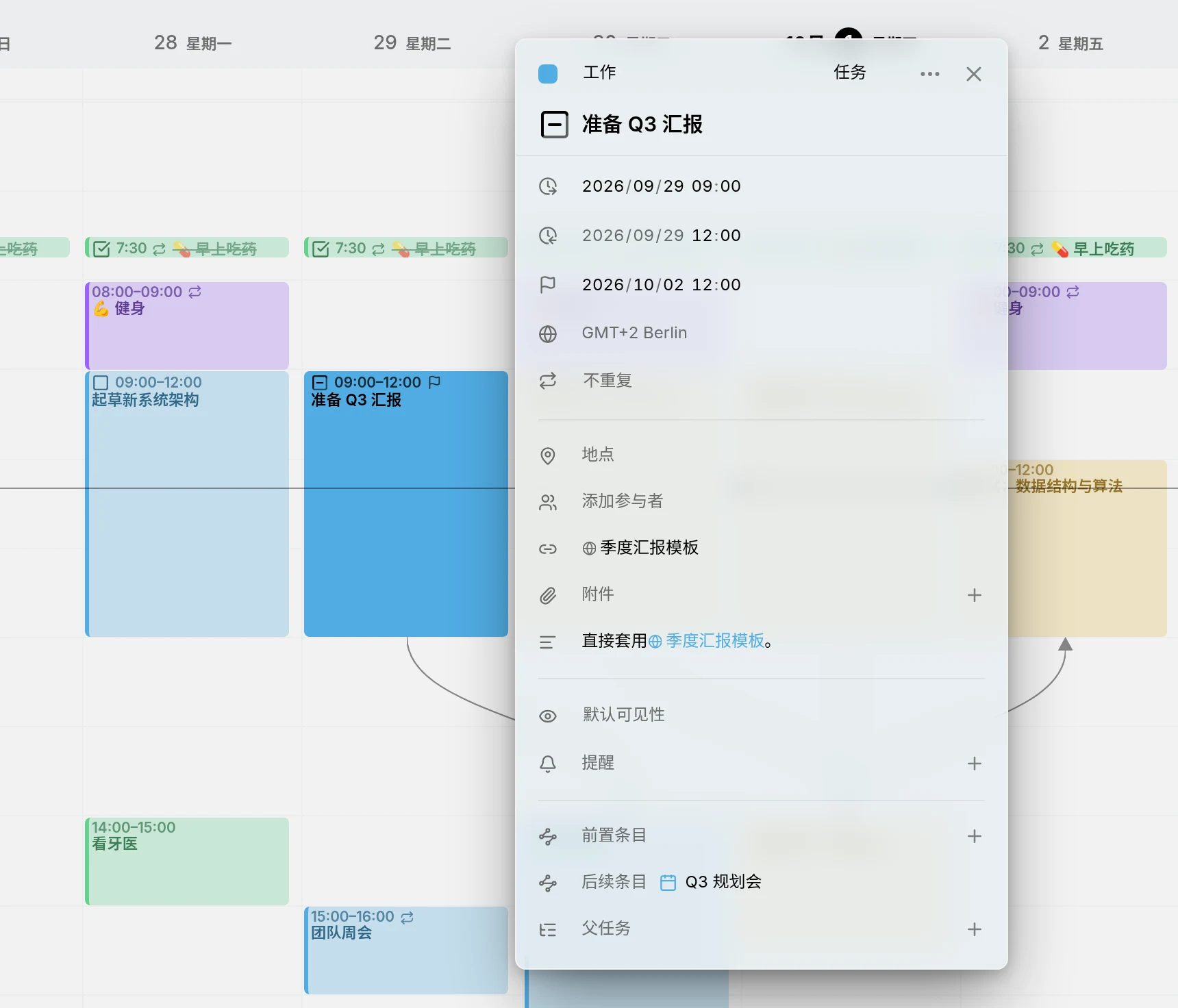
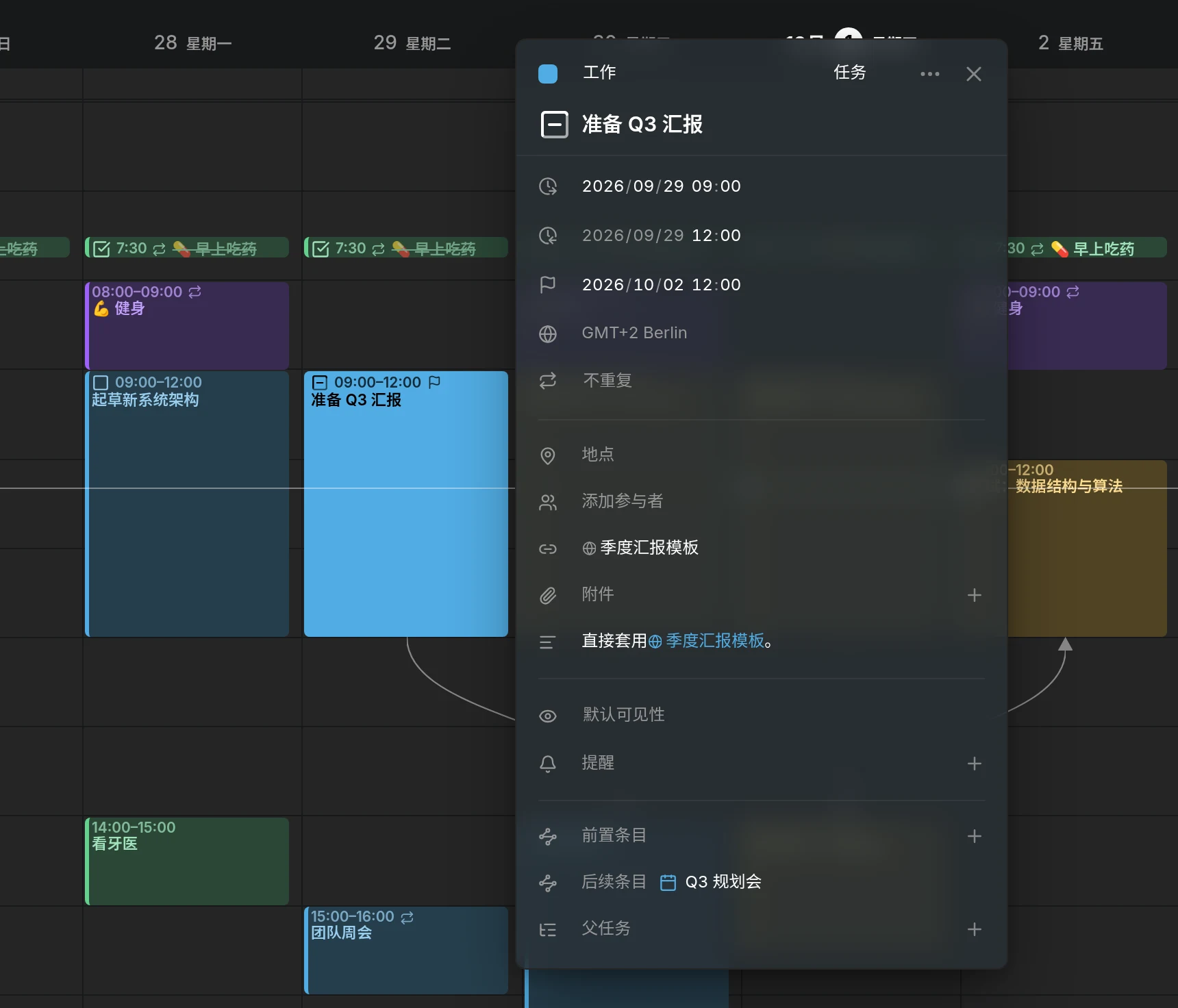
点击条目,它的编辑器会在旁边打开。要新建条目,按 C 或点击页面顶部的新建。新条目从下一个整点开始,持续一小时,放在你的默认日历中。在周视图中,你也可以在空白时间上拖动来新建。
每次修改都会即时保存。点击编辑器的 ✕ 或点击编辑器以外的地方即可关闭它。在手机等窄屏幕上,编辑器会以底部面板的形式从下方滑出。
编辑器最上面一行包含条目的颜色、所属日历、类型和 ⋯ 菜单。
给条目设置单独的颜色
Section titled “给条目设置单独的颜色”条目默认使用所属日历的颜色。要给某个条目单独设置颜色,点击顶部栏开头的圆点,选一种颜色即可。在同一个颜色选择器中选择恢复为日历颜色,就会改回日历的颜色。
把条目移到另一个日历
Section titled “把条目移到另一个日历”圆点旁边是条目所属日历的名称。点击它并选择另一个日历,条目就会移过去。列表中不会出现无法保留条目某些内容的日历,比如不支持重复,或不支持已取消状态的日历。详见移动单个条目。
更改条目的类型
Section titled “更改条目的类型”再往右,顶部栏显示条目的类型:日程、任务或可用时间。点击它并选择另一种类型即可。日历服务器把日程和任务分开存放,所以 Mitra 会把条目按新类型重新保存,再删除旧的。编辑器会保持打开,显示更改后的条目。
新类型无法存放的内容会被丢弃。任务变成日程后,会失去状态、进度、截止日期和预估时长;日程变成任务后,会失去忙碌或空闲的设置。可用时间没有参与者和提醒。
重复条目不能更改类型;只能存放一种类型的日历(比如 Notion 日历)中的条目也不能。只有日历能存放可用时间时,才会提供可用时间这个选项。
创建副本会在同一个日历中复制一份条目并打开它。拖动条目时按住 Alt,也会在你放下的位置创建一份副本。
删除会删除条目。编辑器打开时,只要你没有在输入框中打字,按 Delete 或 Backspace 也能删除。如果条目会重复或者有子任务,Mitra 会问你要删除哪些。
来自 Notion 或 Tempo 的条目还提供在 Notion 中打开或在 Jira 中打开,可以在它原本所在的地方打开它。
顶部栏下方那行大字就是标题。再往下的几行说明条目的时间:开始时间、结束时间、时区,以及是否重复。要在全天和具体时间之间切换,点击日期末尾的全天(指向或选中这一行时才会出现)。
任务还有截止日期,在未安排时还有预估时长,详见规划。时区详见时区,重复详见重复。
任务的标题前面有一个复选框。任务有四种状态:待办、进行中、完成或已取消。点击复选框可将任务标为完成,再点一次就会重新打开它。要选择任意状态,右键点击复选框,或按住 Alt 点击它。在日历中也可以这样操作。
已完成和已取消的任务会显示删除线。没有“已取消”状态的日历(比如 Notion)不会在菜单中提供已取消。有子任务或清单的任务会在复选框中显示进度,详见子任务。
忙碌或空闲,以及可见性
Section titled “忙碌或空闲,以及可见性”带眼睛图标的那一行,决定了别人查看你的日历时能从这个条目了解到什么。
日程可以选择忙碌或空闲。默认是忙碌,表示这段时间已被占用,别人查看你什么时候有空时,会看到你这段时间没空。空闲则只显示条目,不占用时间,适合给自己的备忘,或者你照常上班的节假日。任务没有忙碌或空闲之分。可用时间有,默认为空闲,详见可用时间。
每个条目都有可见性。默认可见性由日历决定。公开表示能查看你日历的人都能看到这个条目的内容。私密会请求其他应用只向与你共享日历的人显示这段时间已被占用,而不显示具体是什么。机密是最严格的,适用于只应让你和受邀者知道的条目。Mitra 会把你的选择随条目一起保存,具体隐藏什么,由服务器和读取它的应用决定。
地点、参与者及其他
Section titled “地点、参与者及其他”- 地点可以是一个带地图的地方,也可以是一个会议链接。
- 参与者列出相关人员及其回复。
- 提醒会在条目开始前,或在任务截止日期前通知你。
- 链接汇总上方描述中的所有链接。
- 附件存放添加到条目的文件。
- 父任务和子任务可以组成任务树,详见子任务。
- 前置条目和后续条目说明哪些事要先完成,详见依赖关系。
点击描述即可编辑,点击别处就会重新显示排版后的效果。描述使用 Markdown 编写,所以标题、项目符号列表、编号列表、粗体和斜体、代码、表格和链接都能正常显示。以 > [!NOTE]、> [!TIP] 或 > [!WARNING] 开头的引用会变成带颜色的提示框。点击链接会打开它,而不是进入编辑。
以 - [ ] 开头的行会变成清单,不用打开文本就能直接勾选。详见清单。
来自其他应用的关联
Section titled “来自其他应用的关联”其他日历应用可以用 Mitra 自己不会创建的方式关联条目。Mitra 会把这些关联单独列在一个区域中:属于同一组的条目列在相关条目下;Mitra 不认识的关联类型,则以该类型的名称作为区域标题。你可以点击 ✕ 移除这类关联,但不能添加。
哪些日历支持这些功能
Section titled “哪些日历支持这些功能”每种日历能存储的内容不同,Mitra 会隐藏日历无法存储的那些行,这样你输入的内容就不会在下次同步时消失。比如,Notion 日历只能存放任务,Google 日历没有关联功能。各个集成分别能存储哪些内容,详见集成。