
规划
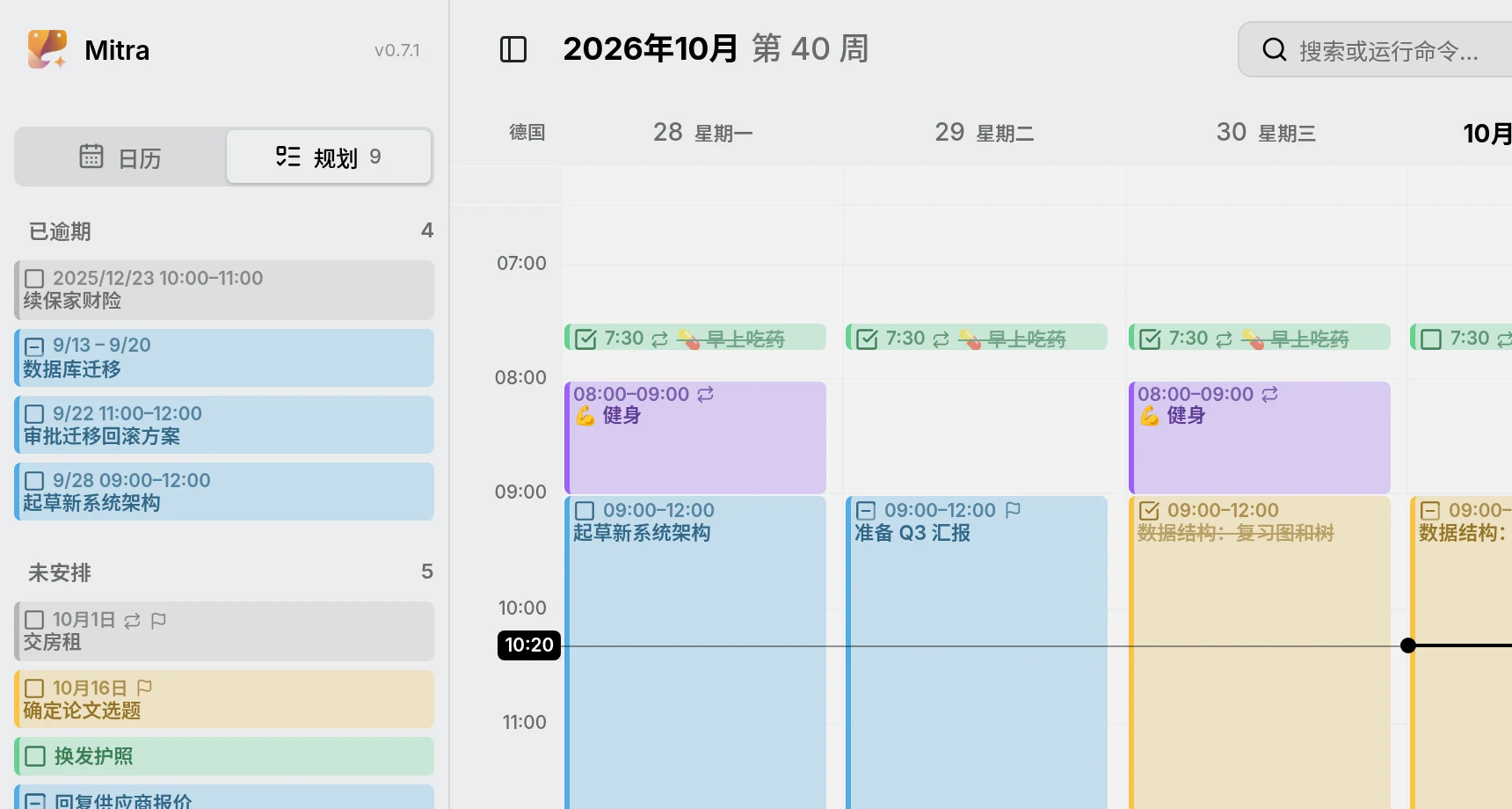
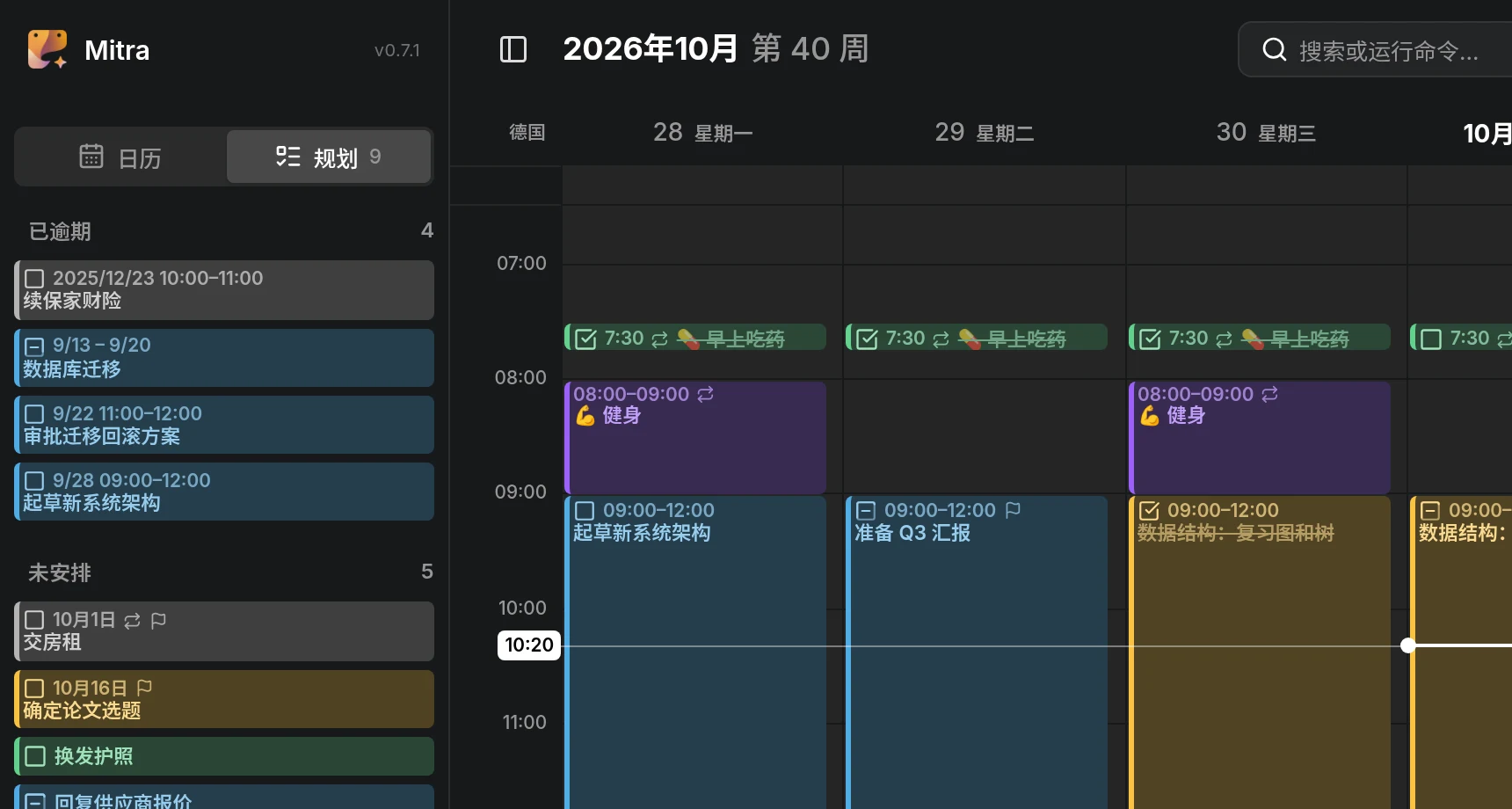
规划针对的是那些在你的一周里还没有位置的任务:想先记下来的点子、有截止日期却还没定计划的工作,以及一直没顾上的事情。它们带着截止日期和预估时长,在侧边栏的规划标签页里等着,直到你把它们拖进自己的一周。
本页介绍“规划”标签页、截止日期、预估时长、如何安排和取消安排任务,以及已逾期的任务。
时间安排、约束条件与规划
Section titled “时间安排、约束条件与规划”Mitra 把任务的时间信息分成两类。
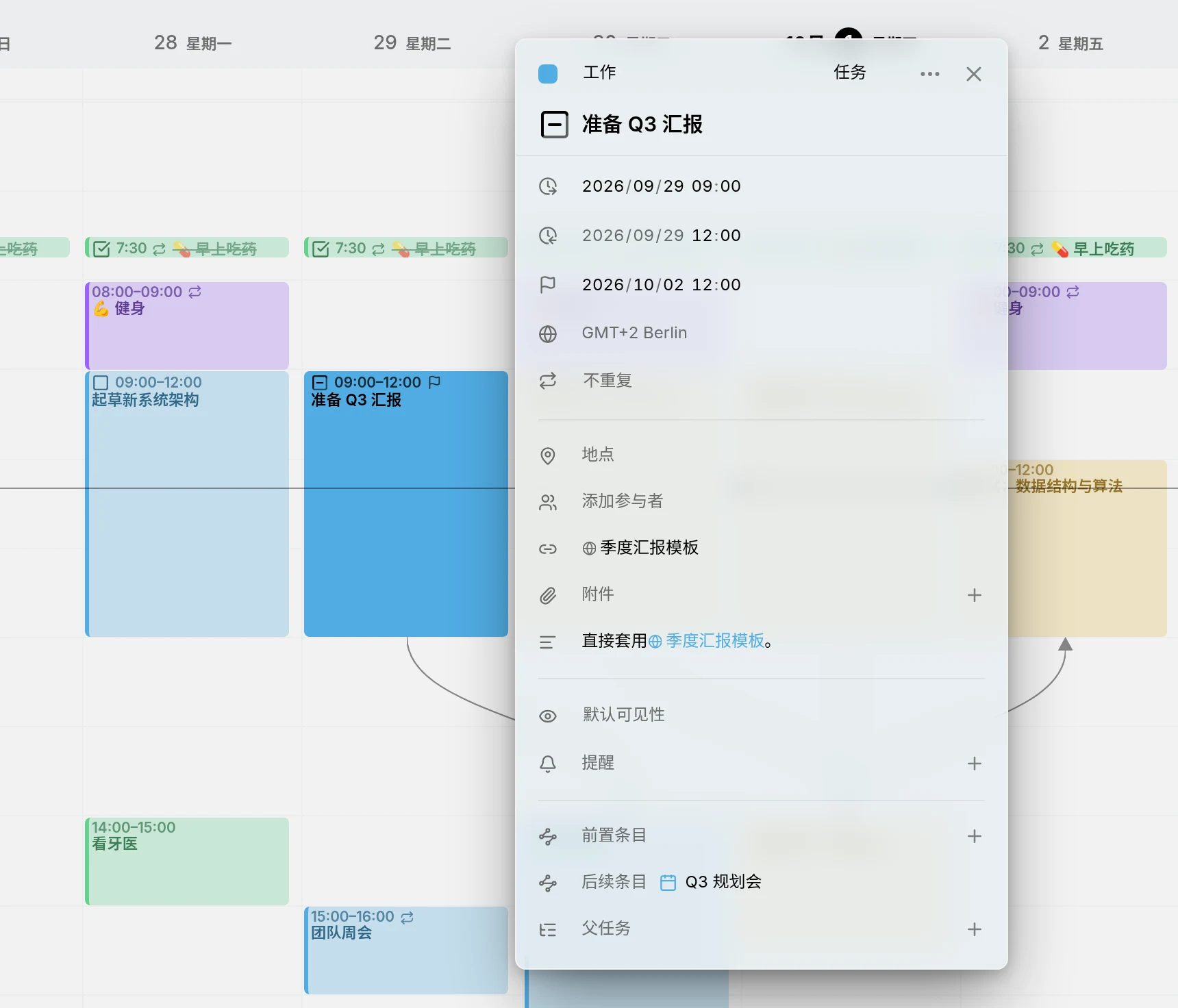
- 时间安排是你打算什么时候做这个任务,也就是它的开始时间和结束时间。各个视图显示的就是时间安排。有时间安排的任务是已安排的,没有的则是未安排的。
- 约束条件是时间安排必须遵守的要求。任务有两个约束条件:截止日期,即必须完成的时间;预估时长,即做完需要多久。
规划就是给未安排的任务安排时间,并让每个时间安排都符合它的约束条件:在截止日期之前结束,长度与预估时长一致。预估时长由 Mitra 替你考虑,所以你安排好的任务一开始就是合适的长度。
时间安排和约束条件都不是必填的。一个任务可以只有截止日期没有时间安排,可以只有时间安排没有截止日期,也可以两者都有,或者都没有。
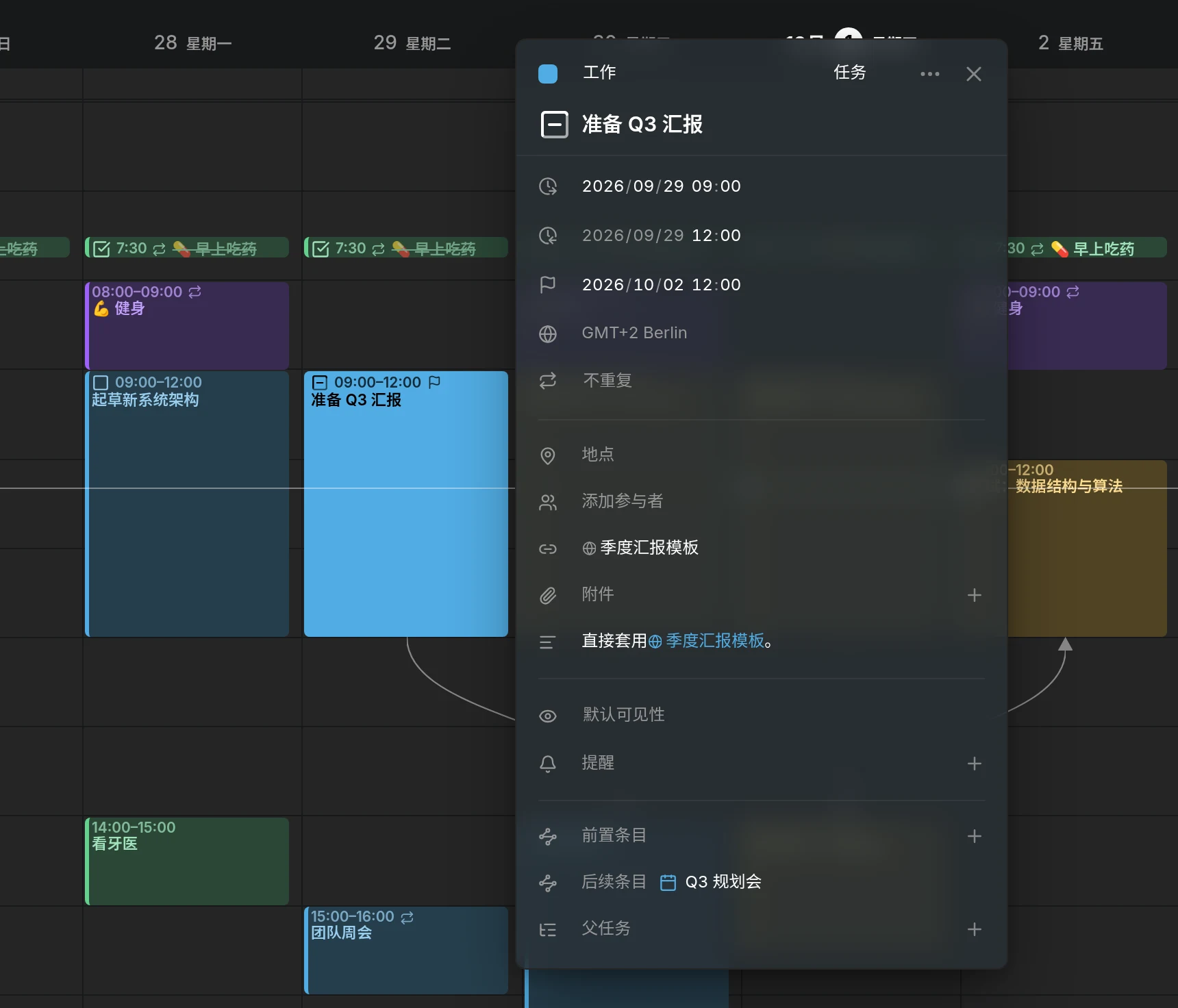
举个例子:一份演示文稿要在周五中午前交,你把周二上午安排出来准备它。各个视图会在周二显示这个任务,旁边的小旗子表示它有截止日期。
“规划”标签页
Section titled ““规划”标签页”侧边栏的规划标签页就是你做规划的地方:未安排的任务都在这里等着,直到你给它们安排时间。打开侧边栏,切换到规划即可。你也可以在日历标签页上横向滑动过去:在触控板上用两根手指,在触摸屏上用一根手指。
这个标签页有两个列表:
标签页上的数字是两个列表的任务总数,所以你在日历标签页上也能看到有多少任务在等着。点击任务即可打开它,和在视图中一样。
想先记下一个以后再做的任务,就点击标签页底部的添加任务,只需要填写标题。任务会进入你的默认日历;如果默认日历不能存放任务,就进入第一个可以存放任务的日历。
在未安排列表中上下拖动任务,就能调整顺序。顺序会被保存,任务移到别的日历后也会保持原来的位置。
你排好的顺序优先于截止日期。新任务出现在你排过的任务下方,已完成的任务仍在最底部。
这个顺序由 Mitra 自己保存,其他应用看不到。
设定截止日期
Section titled “设定截止日期”打开任务,点击截止日期,然后选一天。要移除截止日期,点击它旁边的 ✕。
有截止日期的任务会在视图和“规划”标签页中显示一面小旗子。安排、取消安排或移动任务,都不会改变它的截止日期。
全天任务的截止日期是某一天,不带具体时间。想给它加上时间,就关掉截止日期这一行末尾的全天(指向或选中这一行时才会出现)。这样整个任务都会变成有具体时间的任务,截止时间变为当天 17:00,你可以再改。
设定预估时长
Section titled “设定预估时长”未安排的任务有一个带沙漏图标的预估时长字段,位置就是已安排任务显示结束时间的地方。点击它,输入小时和分钟,或者从列表中选一个时长。
只有未安排的任务才有预估时长。给任务安排时间时,预估时长就成为时间安排的长度;取消安排时,时间安排的长度又变回预估时长,所以怎么切换都不会丢失信息。
给任务安排时间
Section titled “给任务安排时间”安排时间就是给任务设定开始时间和结束时间,有两种方法。
把任务从“规划”标签页拖出来,放到视图中。
- 放在周视图中的某个时间点上,任务从你放下的位置开始,持续时间等于它的预估时长。没有预估时长的,则使用你的默认时长。
- 放在周视图的全天栏中,或月视图、年视图中的某一天上,任务会变成全天任务,覆盖的天数与预估时长相当,至少一天。
之后可以像其他条目一样,拖动它的边缘来调整长短。
设定开始时间
Section titled “设定开始时间”打开任务,点击开始时间,然后选一天。
- 如果预估时长不到一天,任务从 9:00 开始,持续时间等于预估时长。
- 否则任务会变成全天任务,覆盖的天数与预估时长相当,至少一天。
视图会跳到那一天,任务也保持打开状态,方便你马上调整时间。这种方法在任何地方都能用,包括手机:在手机上,打开的侧边栏会盖住视图,没有地方可以拖放。
取消任务的安排
Section titled “取消任务的安排”取消安排会移除任务的时间安排,并把它放回“规划”标签页。有两种方法:
- 把任务从视图中拖出来,放到未安排列表上。
- 打开任务,点击开始时间旁边的 ✕。“规划”标签页会随之打开,任务仍保持打开状态。
任务会保留截止日期,时间安排的长度变为预估时长。如果它有截止日期,提醒会保留并改为在截止日期前提醒;没有截止日期的,提醒会被移除。
结束时间旁边的 ✕ 作用不同:它不会取消安排,而是把任务变成一个时刻。
NOTE
只有任务可以取消安排,日程总是有日期的。按时间安排重复的任务(比如每周回顾)也不能取消安排。
已逾期的任务
Section titled “已逾期的任务”任务没有完成,而它的那一天已经过去,就是已逾期。这一天指的是它的截止日期;没有截止日期的,则是时间安排的最后一天。已逾期列表会列出这些任务,逾期最久的排在最前面。
Mitra 按整天计算,所以今天上午到期的任务要到明天才算逾期。
把任务标为完成,它就会离开这个列表。你也可以把截止日期改到以后;没有截止日期的任务,可以把它安排到以后的某一天。
重复的截止日期
Section titled “重复的截止日期”有些任务要一次又一次地按期完成,比如每月 1 日前交房租。给这样的任务设定截止日期,再让它重复即可。
未安排列表只显示最近的一次,不会一下子把每个月都列出来。你给它安排时间时,只有这个月的那一次会被安排,下个月的随即出现在列表中。
重复任务永远不会逾期。
时刻是只有开始时间、没有结束时间的已安排任务,适合在某个时间点做、而不是持续一段时间的事情,比如早上 7:30 吃药。在周视图中,它在开始时间处显示为一个细长的单行条目。
要把任务变成时刻,打开它,点击结束时间旁边的 ✕。想重新给它加上结束时间,点击结束时间。
哪些日历支持这些功能
Section titled “哪些日历支持这些功能”每次修改都会直接保存到任务所在的日历。