
参与者
条目可以有参与者:也就是与它相关的人。Mitra 会以标准日历格式把参与者和条目保存在一起,所以使用同一日历的其他应用看到的都是同一份名单;在 Apple 日历、Thunderbird 或网页邮箱中做出的回复,也会显示在 Mitra 中。
由谁发送邀请
Section titled “由谁发送邀请”Mitra 自己从不发送邮件。添加参与者之后会发生什么,取决于条目所在的日历。
如果条目在日历服务器、Google 日历或 Apple 日历的日历中,邮件由那台服务器发送:包括邀请、条目变更时的更新,以及你移除某人或删除条目时的取消通知。服务器还会收集回复,回复正是这样传到 Mitra 的。大多数服务器都会这样做,包括 Google、iCloud、Nextcloud、Fastmail、mailbox.org 和 Zimbra。只负责存储日历的服务器什么也不会发送,这样就没有人会知道这个条目,所有人也会一直显示为未回复。
在 Mitra 日历中,日历背后没有服务器,所以参与者名单只是记录有哪些人参与。不会邀请任何人,也不会收到回复。
Notion 和 Tempo 日历无法保存参与者,所以它们的条目没有参与者这一行。在日历订阅中,你能看到参与者,但不能修改,因为这个日历是只读的。
打开条目,在添加参与者中输入邮箱地址,然后按 Enter 键。你可以一次添加多人,用逗号、分号或空格分隔。之后要再添加,点击参与者人数旁的 +。
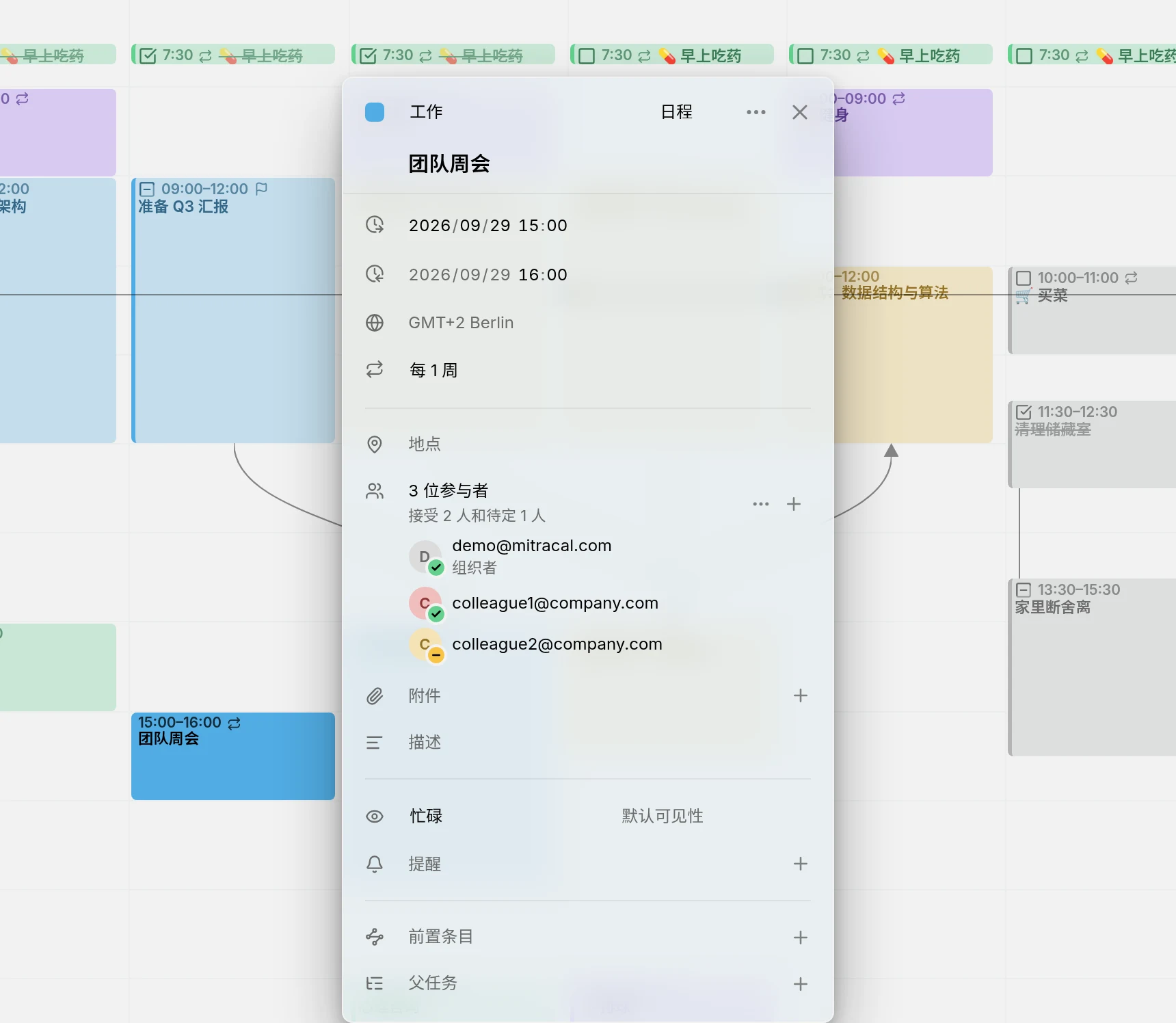
在有账号的日历中,你添加第一个人时,自己就会成为组织者:你的邮箱地址会加入名单,标为组织者,并显示为已接受。Mitra 日历没有属于你的邮箱地址可用,所以它的名单中没有组织者。
名单中的每个人都会显示名字的首字母、邮箱地址、日历中已知的姓名,以及适用时的组织者或可选标记。邮箱地址可以选中,方便你从某一行中单独复制一个地址。名单超过五人时,只显示前四人,其余的会收进一行“还有 N 位”中。
把指针移到某个人上,就可以修改。一个按钮可以把这个人设为可选参加,或改回必须参加;✕ 则把这个人移除。在触摸屏上,这些按钮会一直显示。
每个人首字母上的徽标显示他们的回复:绿色对勾表示接受,红色叉号表示拒绝,黄色短横表示待定。没有徽标表示还没有回复。人数下方有一行汇总,例如 2 人接受、1 人拒绝、3 人尚未回复。
回复经由日历服务器传到 Mitra,所以新回复要到下次同步时才会显示,而不是即时出现。
Mitra 会显示每个人的回复,但不会替你发送回复。要接受或拒绝别人发来的邀请,请在你的邮件应用或其他日历应用中回复,你的回复会同步回 Mitra。
对所有人操作
Section titled “对所有人操作”人数旁的 ⋯ 菜单会对整份名单进行操作:
- 给参与者发邮件会打开你的邮件应用,写一封发给其他所有人的邮件。
- 复制参与者的邮箱地址会复制所有地址。
- 全部设为必须参加和全部设为可选会一次性更改所有人的参加要求。
- 全部移除会清空名单。
只有组织者才能修改名单
Section titled “只有组织者才能修改名单”如果条目是别人组织的,你就不能添加、移除或修改参与者:+ 会隐藏,菜单中也只剩发邮件和复制功能。这是各日历应用共同遵循的日程安排标准中的规则,Mitra 的服务器同样会拒绝这类修改。你仍然可以编辑条目的其他内容,比如标题、时间和描述。
CAUTION
把有参与者的条目移动到另一个日历,会将它从原来的日历中删除,有些服务器随后会通知参与者这个条目已取消。如果不想让他们收到通知,请改为复制。
- 如果所有人都一直没有回复,也没有人收到邀请,说明条目在 Mitra 日历中,或者它所在的日历服务器不发送邀请。要检查服务器,可以用服务提供商自己的应用邀请同样的人试试。
- 如果收到了回复,但徽标没有变化,请等待 Mitra 的下一次同步,因为回复是经由日历服务器传来的。
- 如果无法添加参与者,说明这个条目由别人组织,或者日历是只读的。
- 如果条目没有参与者这一行,说明它所在的日历无法保存参与者,比如 Notion 和 Tempo。
- 如果名单中没有会议室,这是有意为之:会议室和设备不是人,所以 Mitra 不会列出它们。