
可用时间
可用时间是你定期留出的时间,比如周一到周三工作,周四和周五学习,周六做家务。Mitra 会在周视图中用所属日历的颜色为它加上底色。
可用时间属于某个日历,和这个日历里的日程、任务放在一起。工作时间放在工作日历里,学习时间放在大学日历里。它不是约会,所以 Mitra 会自己保存它,而不是添加到你的账号中。标为忙碌的可用时间是唯一的例外。
它描绘的是你一周的大致安排,而不是一道围栏。在工作时间中间去看个牙医,完全没问题。
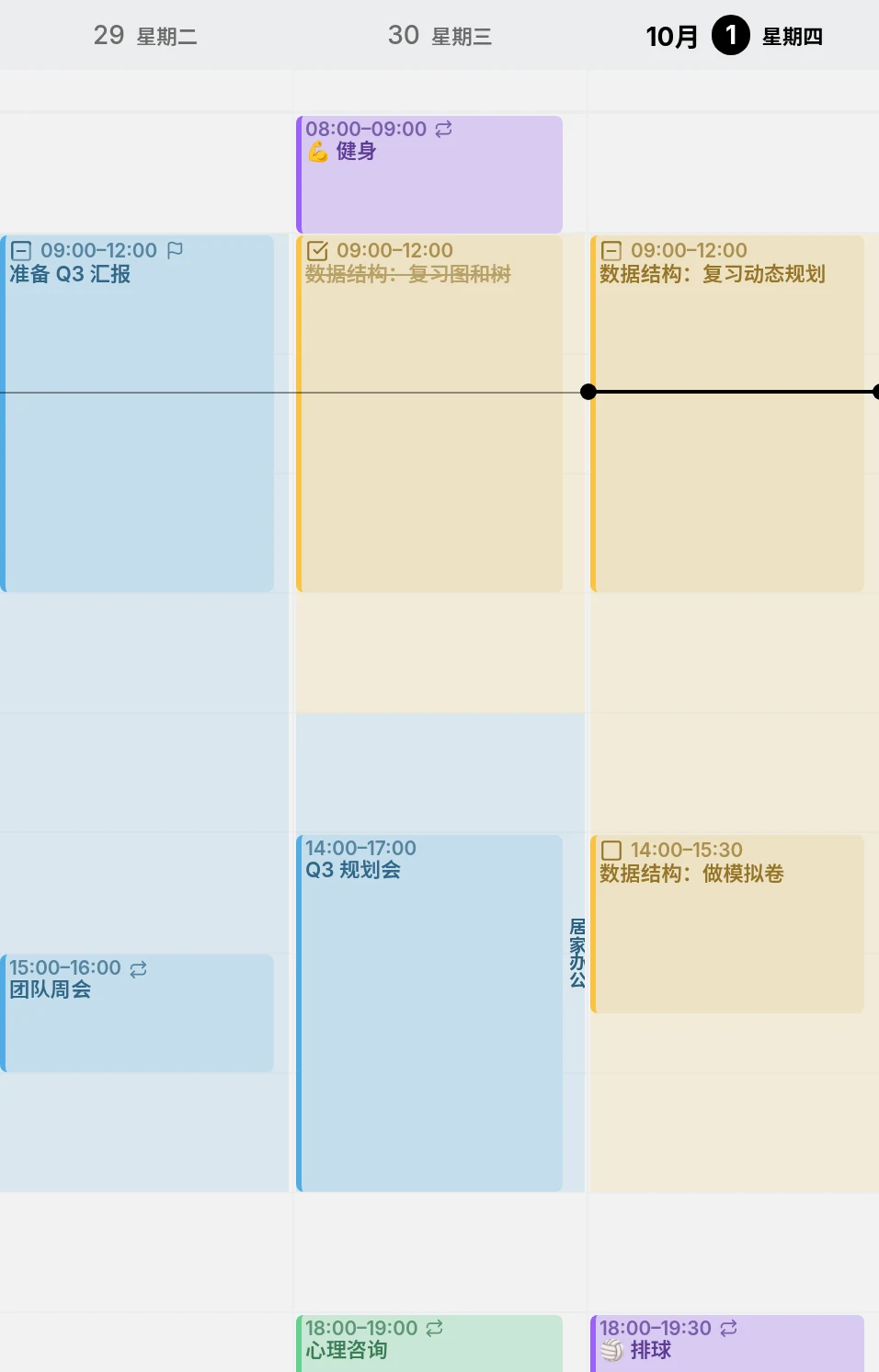
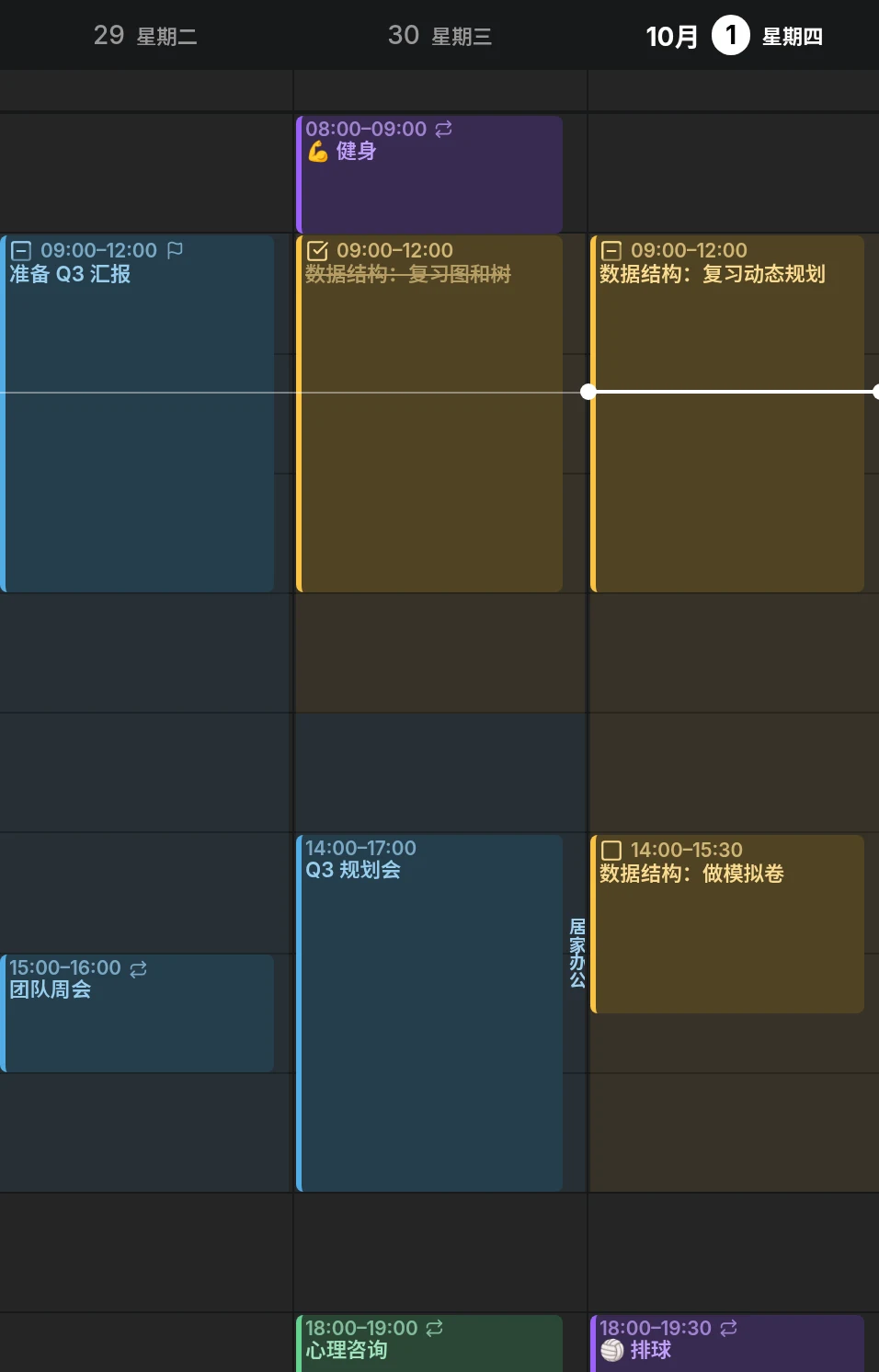
命名或不命名
Section titled “命名或不命名”没有名称的时间段只显示底色。这适合大多数可用时间,因为日历的颜色已经说明了这段时间的用途。如果给它起个名称或填上地点,这段文字就会沿着当天的边缘显示,比如工作时间中的“专注时间”,或者不同日子里的“办公室”和“居家办公”。
时间段重叠的地方,底色会叠加得更深,标签也会分开:第一个靠向开头,最后一个靠向结尾。
添加可用时间
Section titled “添加可用时间”按 / 或 Ctrl + K 打开命令面板,运行添加可用时间。它会放进你的默认日历:
- 如果这个日历里还没有可用时间,你会得到周一到周五 9:00 到 17:00 的工作时间。
- 否则,你会得到今天这个星期几上的一个时间段。
随后编辑器会打开,你可以修改时间、日期、名称、地点或日历。不重复的条目也可以通过它的类型变成可用时间。
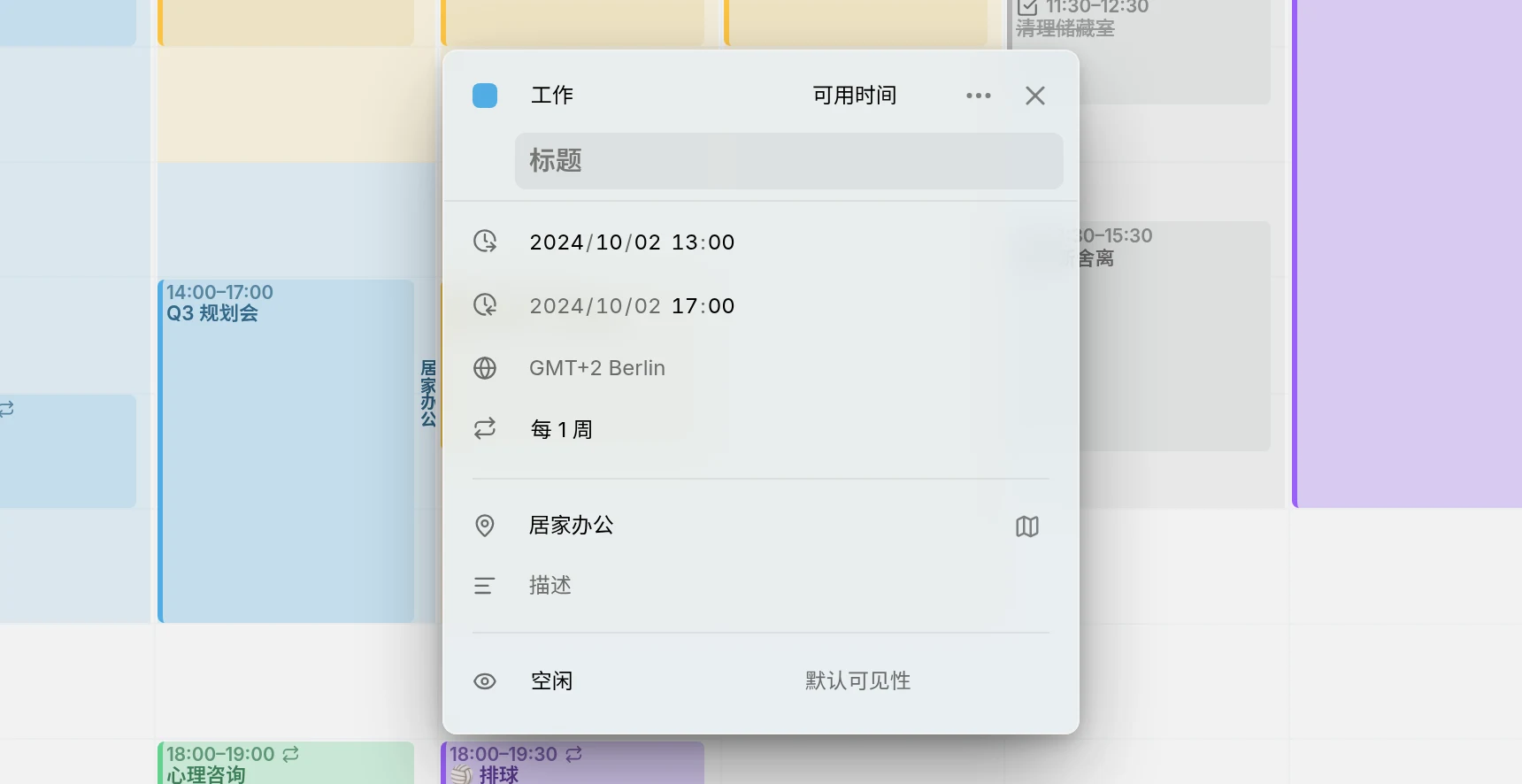
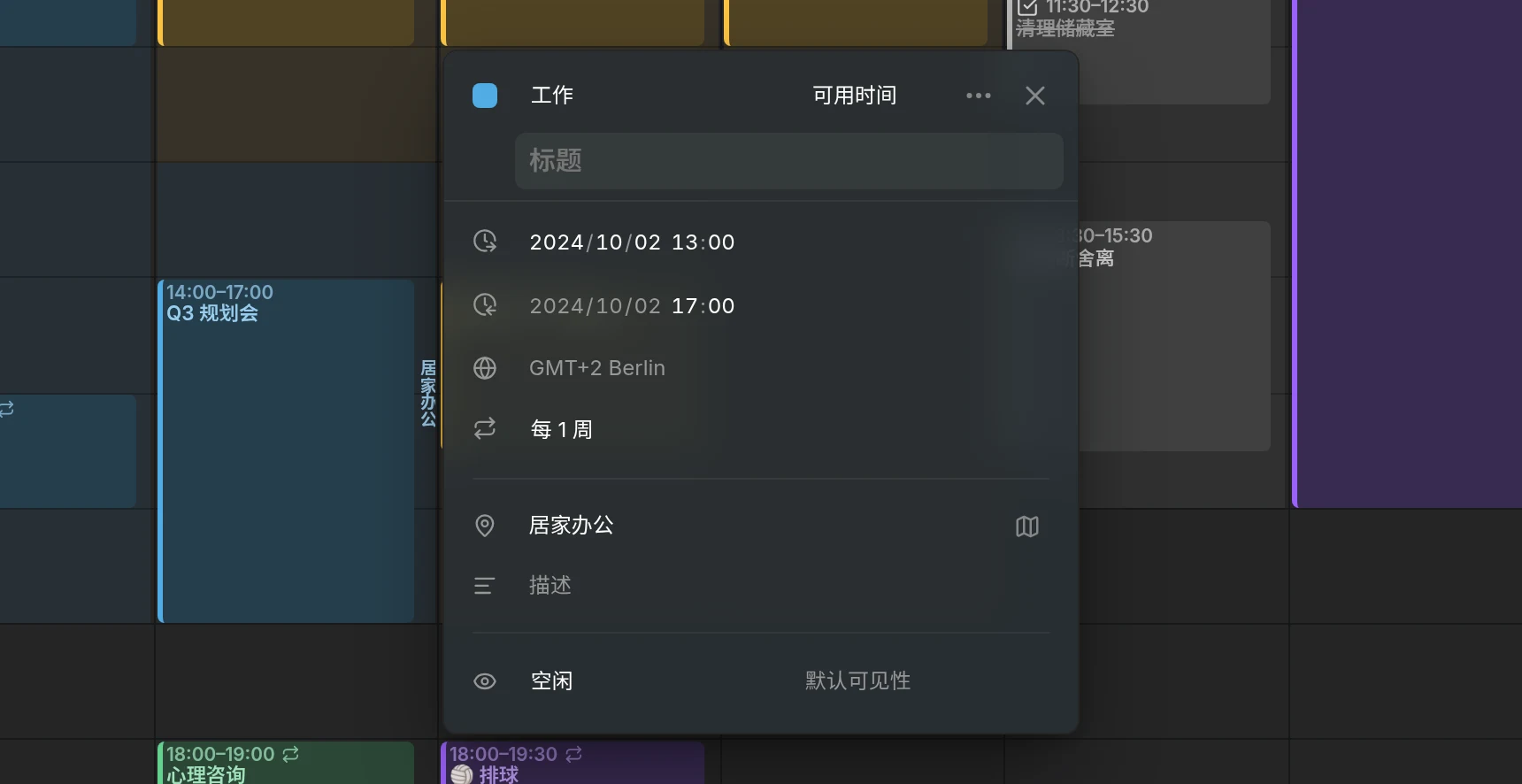
- 点击时间段内部即可打开它。在上面拖动仍然会创建一个普通条目,和在网格的空白处拖动一样。
- 可用时间和其他条目一样可以重复。它有时区和重复规则;修改或删除其中某一天时,Mitra 会问你指的是这一天还是全部。
- 编辑器中的日历字段可以把它移到另一个日历。用将条目移动到… 移动一个日历的条目时,其中的可用时间也会一起移走。
- 可用时间只在周视图中显示。它不会出现在月视图、年视图、时间线或表格中,也不会出现在搜索结果或关联中。
点击侧边栏中某个日历的眼睛图标,会把它的可用时间连同日程和任务一起隐藏。如果只想隐藏所有可用时间,而不影响其他内容,请在设置 → 日历中开启隐藏可用时间,或者在命令面板中找到它。
哪些日历可以保存可用时间
Section titled “哪些日历可以保存可用时间”任何你可以添加条目的日历都可以保存可用时间,包括 Mitra 日历。以下日历不行:
可用时间始终跟着它的日历。删除这个日历,或者断开它所属的账号,它的可用时间也会一并删除。
可用时间和日程一样,有显示为忙碌或空闲这个选项。它默认为空闲,这适合工作时间:这段时间里,你乐意别人给你安排事情。对于不希望别人占用的时间,比如专注时间,请选择忙碌。
在 Mitra 中,两者看起来一样,区别在于别人看到的内容。空闲的可用时间永远不会写入你的任何账号。在 CalDAV、Google 或 Apple 日历中标为忙碌的可用时间,会以忙碌日程的形式添加到这个日历中,并带上名称和地点,所以它会显示在你的手机上,邀请你的人也会看到这段时间已被占用。