
表格视图
表格 视图不在网格上绘制条目,而是把它们逐行列出来。按 S 或通过视图切换器即可打开。
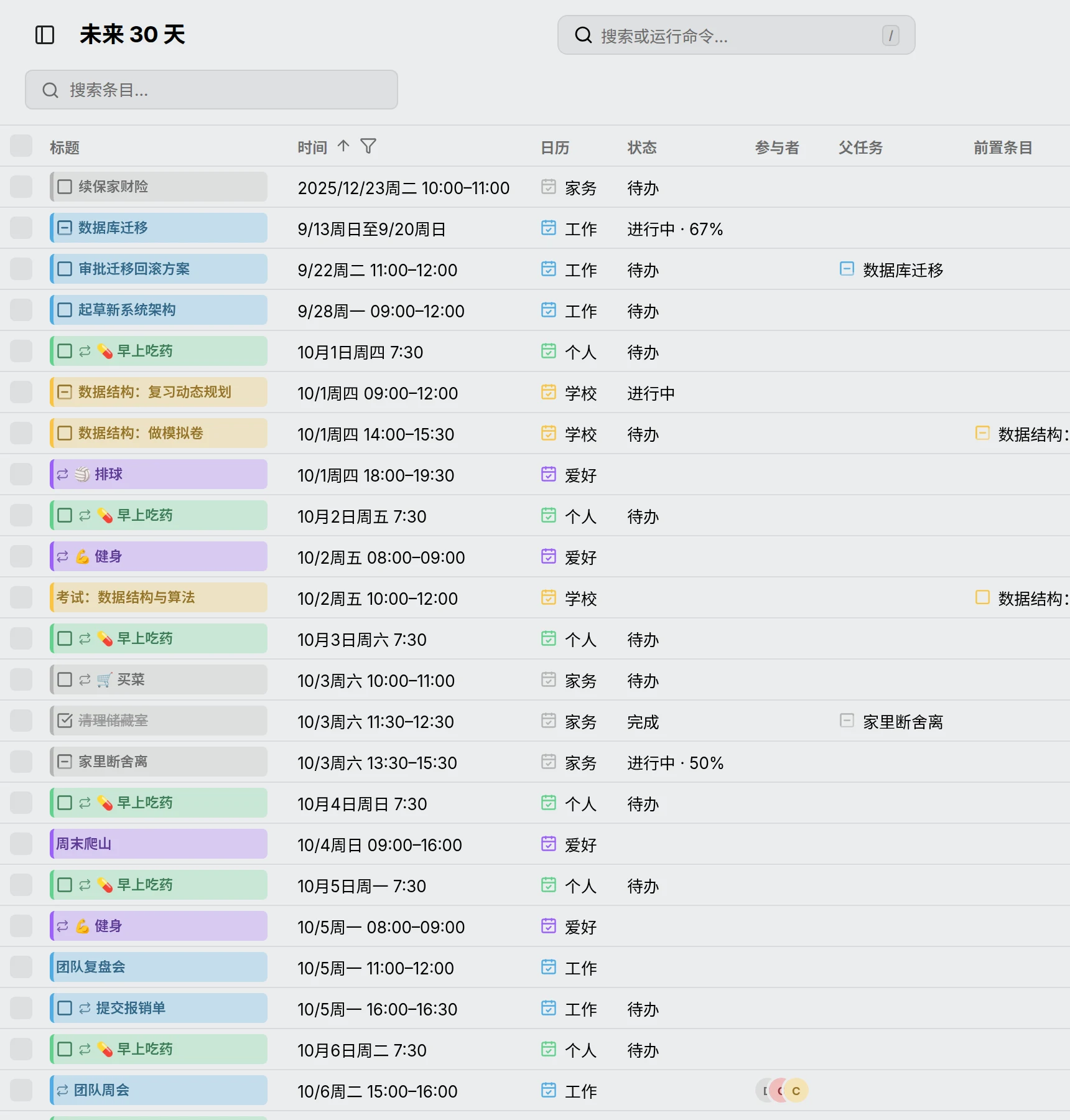
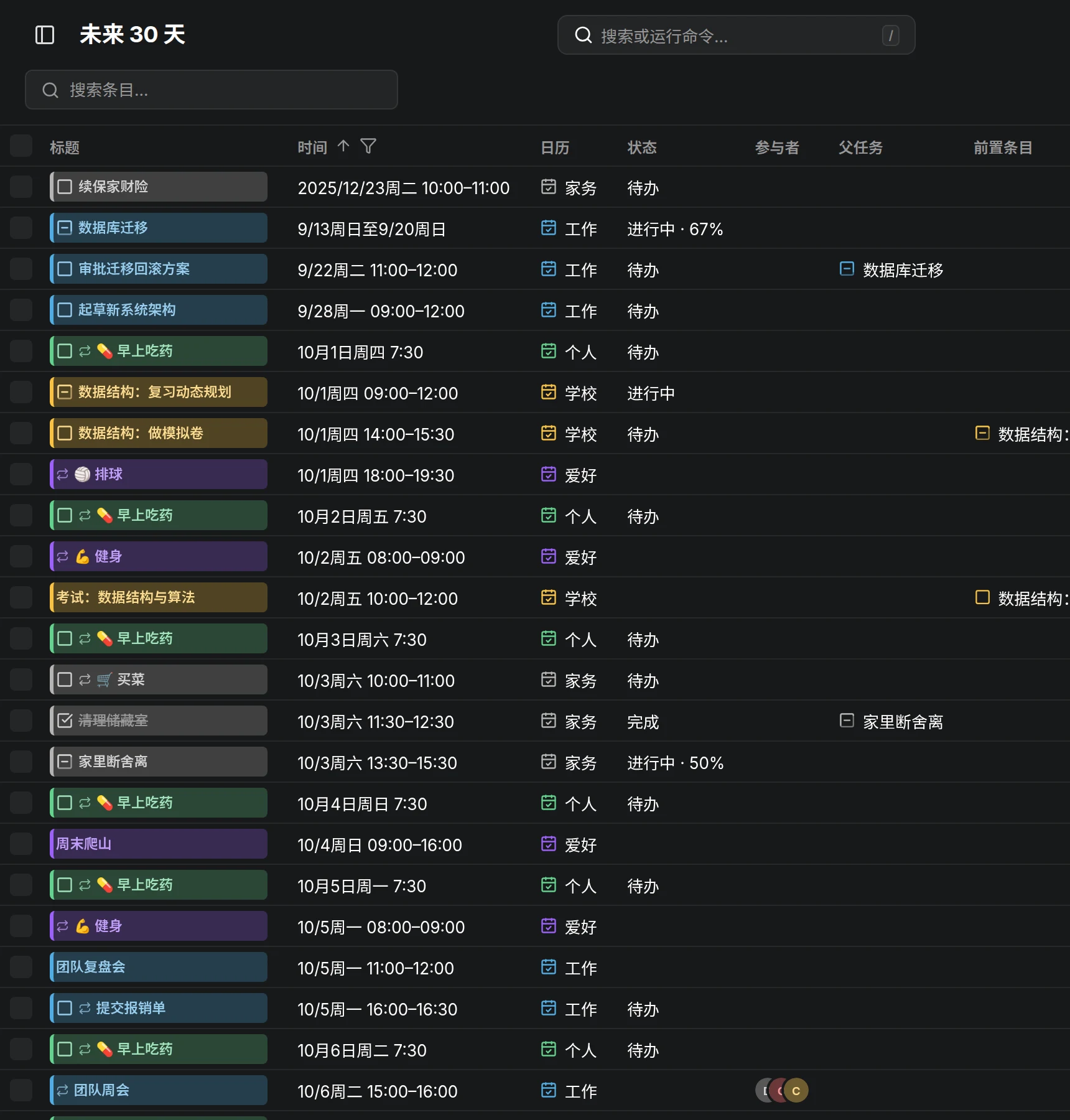
每一行是一个条目,重复条目的每一次也各占一行。行里的标题和日历上显示的条目块一模一样,点击它就能打开条目编辑器。
列出哪些条目
Section titled “列出哪些条目”表格列出从今天算起某个日期范围内的条目,范围名称显示在页面标题中:过去 30 天、今天、未来 7 天、未来 30 天(默认范围)、未来 12 个月、所有条目,或者由两个日期确定的 自定义范围。在 时间 列的菜单中选择范围。搜索框旁边的数字表示当前列出了多少行。
没有日期的任务,以及已逾期但尚未完成的任务,无论选哪个范围都会列出来。因此默认视图会把待办积压和接下来一个月的安排放在一起显示。
所有条目 适合用来整理。在这里,一个重复条目只占一行,代表它的所有重复:它的 时间 显示从何时开始,移动或删除这一行,就会移动或删除它的每一次。而状态属于每一次重复本身,所以状态按钮会跳过这类行。
点页面顶栏的 今天,或按 G 跳到其他日期,表格都会滚动到那一天的第一行,而不会改变日期范围。
搜索、排序和筛选
Section titled “搜索、排序和筛选”在搜索框中输入的每个词,都会在标题、地点、描述和日历名称中查找。
点击列标题即可打开该列的菜单:
- 升序排列 或 降序排列。再次选择当前生效的排序即可取消。按住 Shift 可以按多列排序。
- 该列的 筛选(如果有的话):取消勾选要排除的值。按住 Alt 点击某个值,则只保留这一个。状态 筛选中的 无状态 代表日程,取消勾选它就只列出任务。
- 隐藏此列,同时也会取消该列的筛选。
状态、日历、类型 和 重复 列可以筛选,时间 列则用来选择日期范围。列标题旁出现漏斗图标,说明这一列正在过滤掉一些行。标题 和 时间 列不能隐藏。
表格默认显示 标题、时间、日历、状态、地点、参与者、父任务 和 前置条目 列。标题行末尾的按钮可以显示其余的列(时长、类型、重复、提醒 和 描述),重置列 可以恢复默认设置。
列宽默认与内容相适应。拖动列标题可以移动列,拖动列的边缘可以调整宽度;双击边缘,列宽会重新贴合内容。
一次修改多个条目
Section titled “一次修改多个条目”点击一行即可选中,按住 Ctrl(⌘)可以添加更多行,按住 Shift 可以选中一个范围,也可以使用复选框。选中后,行的上方会出现一个操作栏,提供以下操作:
- 对选中的任务设置 待办、完成 或 已取消;
- 移动到…,把条目移到另一个日历;
- 删除,删除前会先确认。
对于重复条目,这些操作只会修改选中的那一次。唯一的例外是 所有条目 范围,在那里一行就代表整个重复条目。要在其他范围中修改整个重复条目,请打开它的编辑器。
使用键盘时,按 Space 选中当前行,按 Enter 打开它。按 Escape 清除选择,按 Delete 删除选中的条目。
点页面顶栏的 新建 或按 C,会为今天新建一个条目,并在表格中以一行的形式打开它。