
子任务
一个任务可以有子任务:几个较小的任务,合起来构成这个任务。子任务可以放在另一个日历里,甚至另一个账号里;它也可以有自己的子任务,还可以暂不安排时间。
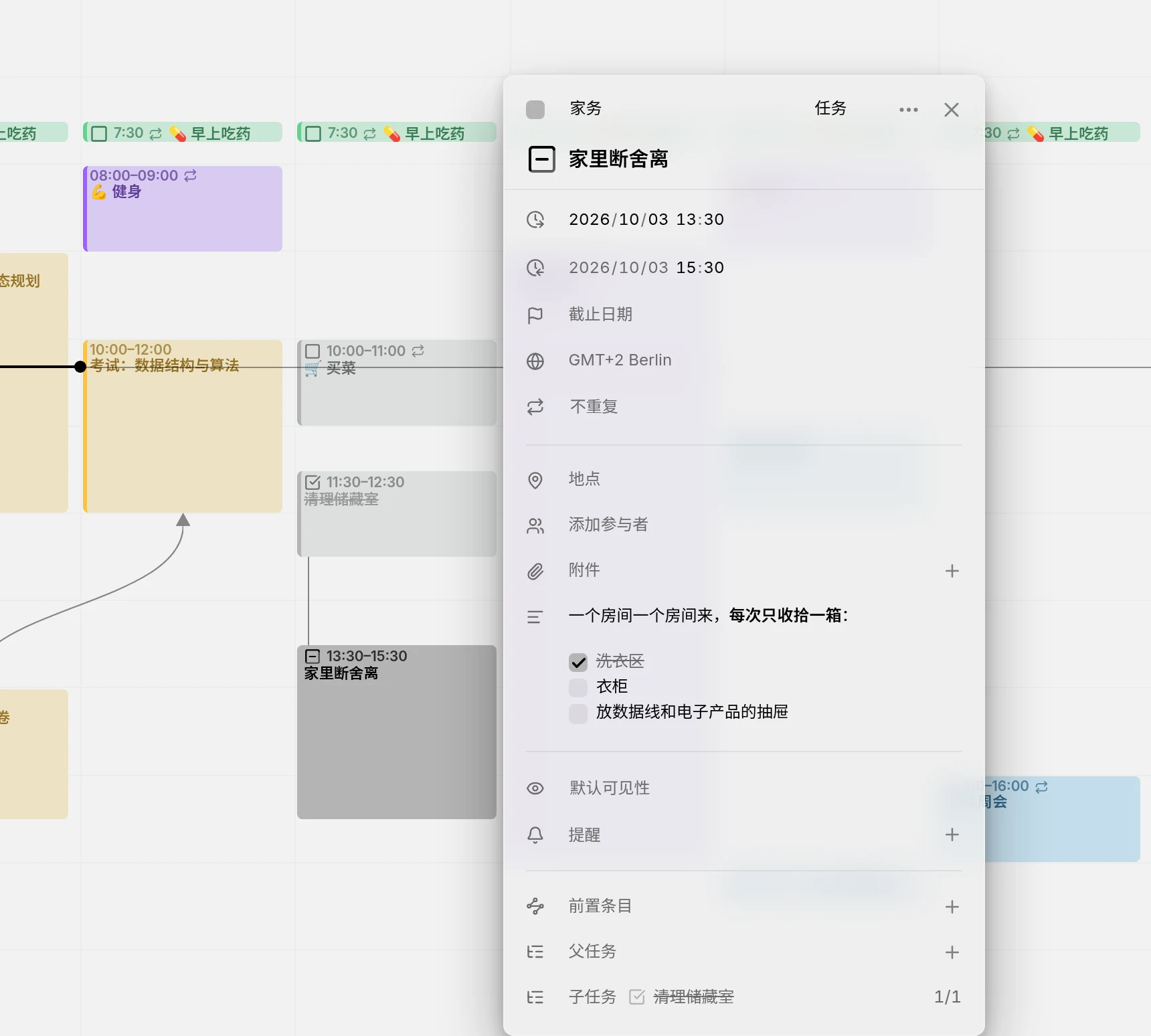
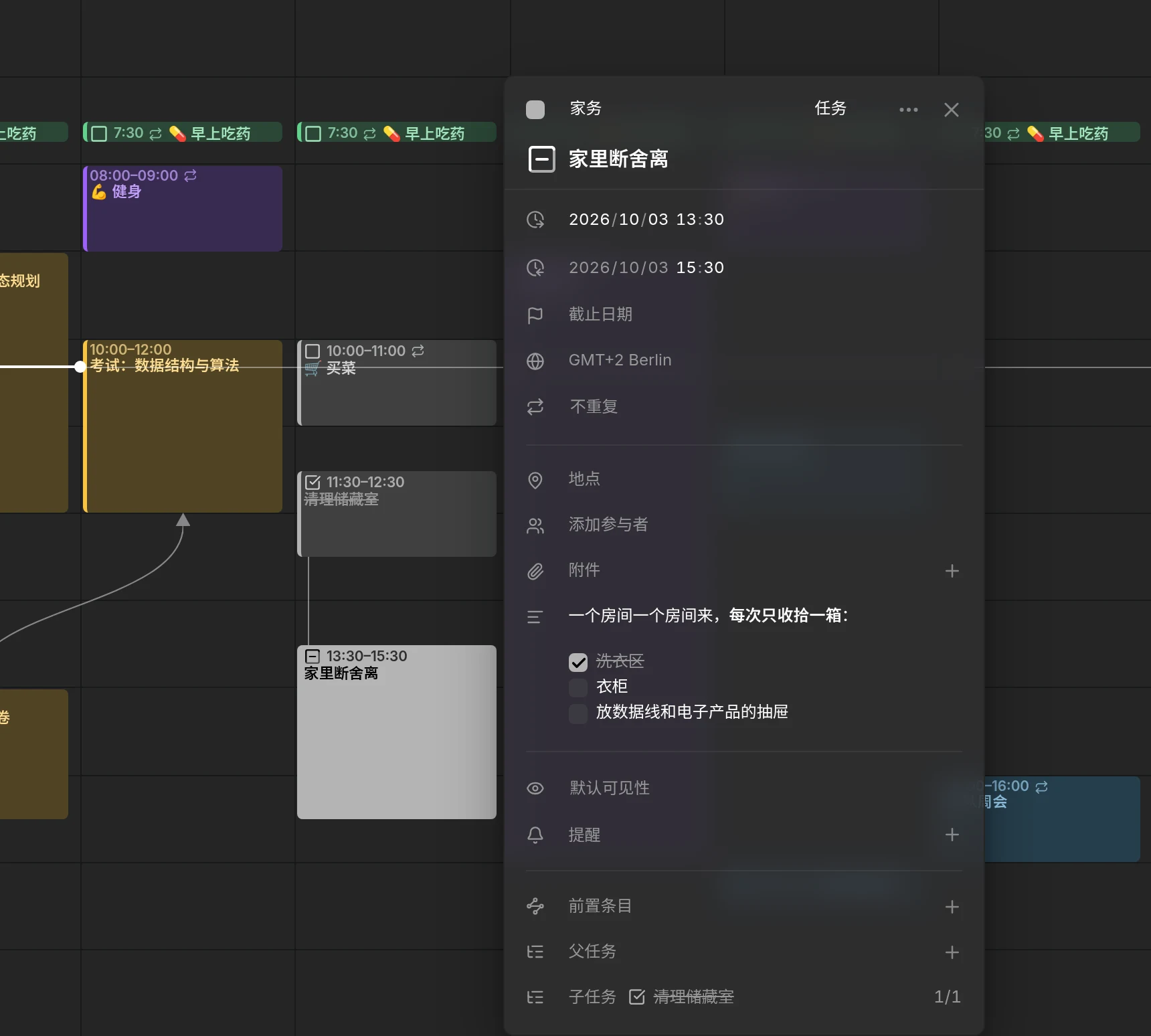
打开较小的那个任务,点击父任务旁的 +,然后输入较大任务标题中的几个字。搜索范围涵盖你所有的日历,隐藏日历中的条目以淡色显示。之后,较大的任务会在子任务下列出它,并显示已完成的数量,例如 1/3。关联总是从子任务这一侧添加的:较大任务的子任务一行只负责列出它们。
列表中的每个子任务都会显示一个日历颜色的复选框,你不用离开较大的任务就能把它勾掉。已完成和已取消的子任务会显示删除线。点击标题可以打开那个任务,点击旁边的 ✕ 可以移除关联,两侧都可以操作。在日历上,如果一个任务和它的子任务都在可见范围内,会有一条线把它们连起来。
如果某个关联会形成循环,比如让一个任务最终成为它自己的子任务,Mitra 会拒绝添加。
任务的描述中也可以放一份清单,用 Markdown 编写:
- [ ] Book the venue- [x] Send the invitations直接在描述中勾选方框,就能把这一项勾掉。Mitra 会在文本中把 [ ] 改为 [x],所以使用这个日历的其他应用也能看到。勾选方框本身绝不会改变任务的状态。只有任务才会统计清单:日程中的方框也能勾选,但不计入任何进度。
有子任务或清单的任务会显示进度。每个子任务和每个方框都算一个步骤,权重相同,所以一个有三个方框和两个子任务的任务共有五个步骤。
部分完成的子任务会按完成的比例计入,无论这个比例来自它自己的进度,还是它自己的子任务。如果一个任务有三个子任务,其中两个已完成,第三个完成了 80%,这个任务的进度就是 93%。已取消的子任务不计入,所以放弃的工作不会拖累任务。作为子任务关联进来的日程也不计入。
在日历上,任务复选框的轮廓会随着进度逐渐填满。把指针移到复选框上可以看到数量,例如“3 个子任务中已完成 2 个”;如果方框和子任务一起统计,则显示“4 个步骤中已完成 2 个”。右键点击复选框,或者按住 Alt 点击它,可以打开状态菜单,查看准确的百分比。
手动设置进度
Section titled “手动设置进度”没有子任务也没有清单的任务,可以由你自己设置进度。右键点击它的复选框,或者按住 Alt 点击,然后以 5% 为步长拖动进度。达到 100% 时,任务会变为完成。低于 100% 时,已完成的任务会回到进行中,降到 0% 则回到待办。数值旁边的 ✕ 可以清除进度。
日历必须能够保存进度:日历服务器、Apple 日历和 Mitra 日历都可以。Google 日历、Notion 和 Tempo 不行,所以它们的任务没有进度滑块。
完成整棵任务树
Section titled “完成整棵任务树”当你勾掉最后一个未完成的子任务时,Mitra 会问你是否把较大的任务也标为完成。如果这样一来,更上层的任务也随之完成,Mitra 会提出把它们全部标为完成。只有在较大任务的清单也已全部勾选时,Mitra 才会这样询问。
当你把一个任务标为完成或已取消,而它还有未完成的子任务时,Mitra 会问你如何处理这些子任务:标为完成或标为已取消。关闭这个询问,子任务就保持未完成。你之后还可以回头处理:在任务的状态菜单中,点击子任务数量就会再次弹出同样的询问。
移动或删除有子任务的任务
Section titled “移动或删除有子任务的任务”当你把有子任务的任务拖到另一个时间时,Mitra 会问同时移动子任务?。你可以选择仅此条目,也可以把任务连同所有子任务平移相同的时间。删除这样的任务时,Mitra 也会以同样的方式问同时删除子任务?。
TIP
放下或删除时按住 Ctrl(Mac 上按 ⌘),就可以跳过询问,只修改这一个任务。参见键盘快捷键。
哪些日历支持子任务
Section titled “哪些日历支持子任务”关联保存在子任务上,也就是子任务自己所在的日历中。日历服务器、Apple 日历和 Mitra 日历可以保存任意关联;在日历服务器上,关联会以标准日历格式写入,所以使用同一日历的其他应用也能读取。